記事の一部しか表示されないのはなぜですか?
Inoreaderは配信元がフィードに含めた内容を表示しますが、多くのフィードには要約と記事全文へのリンクしか含まれていません。記事を開いて全文を読み込むをクリックするか、Wを押してください。Inoreaderが記事のページを取得し、その場で全文を表示します。
全文を読み込む
- 要約のみが表示されている記事を開きます。
- 記事のボタン列にある全文を読み込むをクリックするか、Wを押します。要約が記事全文に置き換わり、全文が表示されている間はアイコンが青色になります。
- フィードのテキストに戻すには、もう一度ボタンをクリックします。
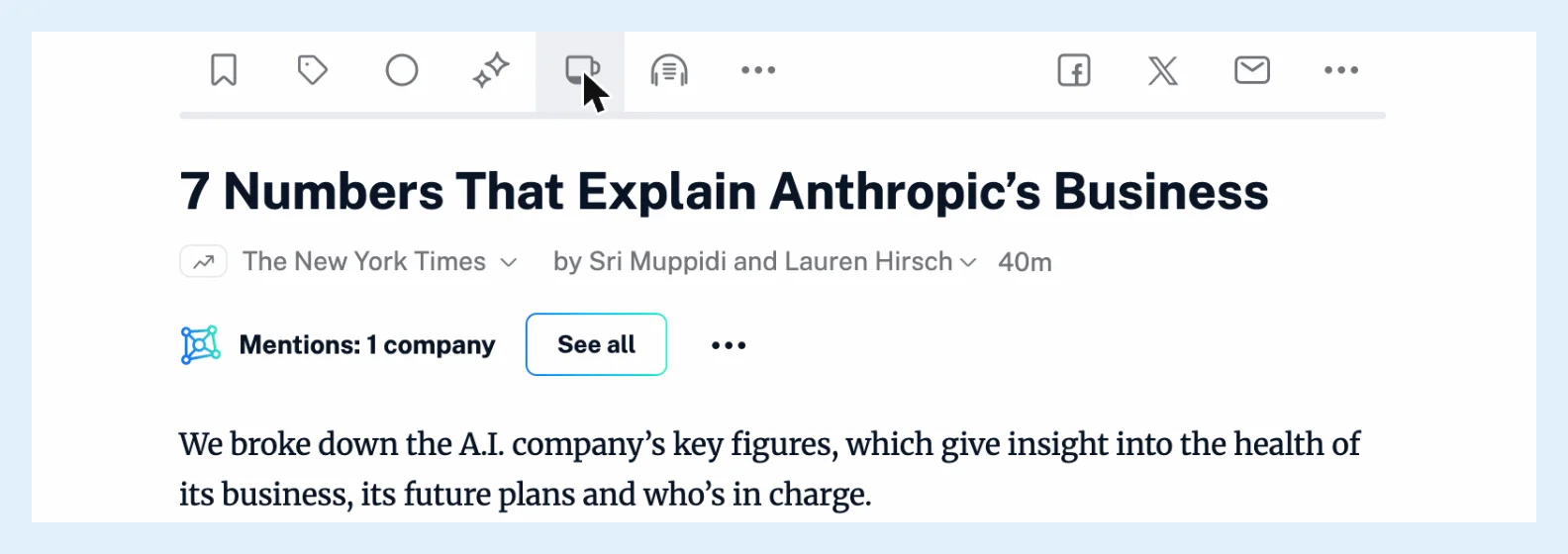
Inoreaderは、読んでいた段落までスクロールします。全文を読み込むと適用中の翻訳が解除されるため、先に全文を読み込んでから記事を翻訳してください。抜粋ではなく記事全体を読むと、ブログ記事Inoreaderの全文表示を活用する方法に詳しい情報があります。
全文のない記事
このボタンは、RSSフィード、JSONフィード、モニタリングフィードの記事に表示されます。YouTube動画、ニュースレター、ウェブフィード、ソーシャルフィードには表示されません。ページを読み取れない場合、全文を利用できませんダイアログに、配信元による制限または一時的な問題が原因として示され、サイト上の記事へのリンクが表示されます。Vでも記事のページを新しいタブで開けます。一部の配信元はInoreaderに記事を読み込まないよう求めており、その場合、そのサイトではボタンが非表示になります。
全文を保存する
全文の読み込みはすべてのプランで利用できますが、無料プランでは読み込んだテキストが保存されないため、次回は再度読み込んでください。Proプランでは、読み込んだテキストが自分専用の記事のバージョンとして保存され、ログインしたどのブラウザーでも、記事を再び開くたびに表示されます。アプリについては、記事をオフラインで読めない理由をご覧ください。
代わりにサイトを開く
フィードに常に要約しか含まれていない場合、その他メニューの元のウェブページを開くを使うと、フィードのテキストの代わりにサイトが開きます。この機能はリスト表示、カード表示、マガジン表示で利用でき、フィードごとに設定が保存されます。すべてのフィードの既定の設定は、環境設定 > 設定 > 記事一覧 > 記事を開くにあります。
テキストが短く見えるその他の理由
リスト表示では、タイトルのみを表示を有効にすると、記事を開くまで説明が非表示になり、画像をオフにすると画像が読み込まれません。どちらも記事の表示方法をカスタマイズする方法で説明されています。
回答が見つかりませんか? お問い合わせ