Hogyan hozhatok létre automatizált jelentést?
Lépjen az Automatizálás > Automatizált jelentések menübe, kattintson az Automatizált jelentés létrehozása gombra, és haladjon végig a négy lépésen: forrás, ütemezés, utasítás és cím. Minden futtatás egy új jelentést ment a Mentett elemek > Intelligence-jelentések menüpont alá.
A jelentés létrehozása
- Kattintson az Automatizálás elemre a fülsávon, és válassza az Automatizált jelentések lehetőséget.
- Kattintson az Automatizált jelentés létrehozása gombra.
- Adja meg a Jelentés nevét, válassza ki a forrást a Forrás kiválasztása alatt, állítsa be a Cikkek maximális számát, majd kattintson a Folytatás gombra.
- Az Ismétlés alatt válassza a Naponta vagy a Hetente lehetőséget a hozzá tartozó nappal, válassza ki a Jelentés időpontját, majd kattintson a Folytatás gombra.
- Kattintson egy utasításra, vagy írjon sajátot, kattintson az Előnézet megtekintése, majd a Folytatás gombra.
- Válassza ki a címbeállítást, és kattintson az Automatizált jelentés mentése gombra.
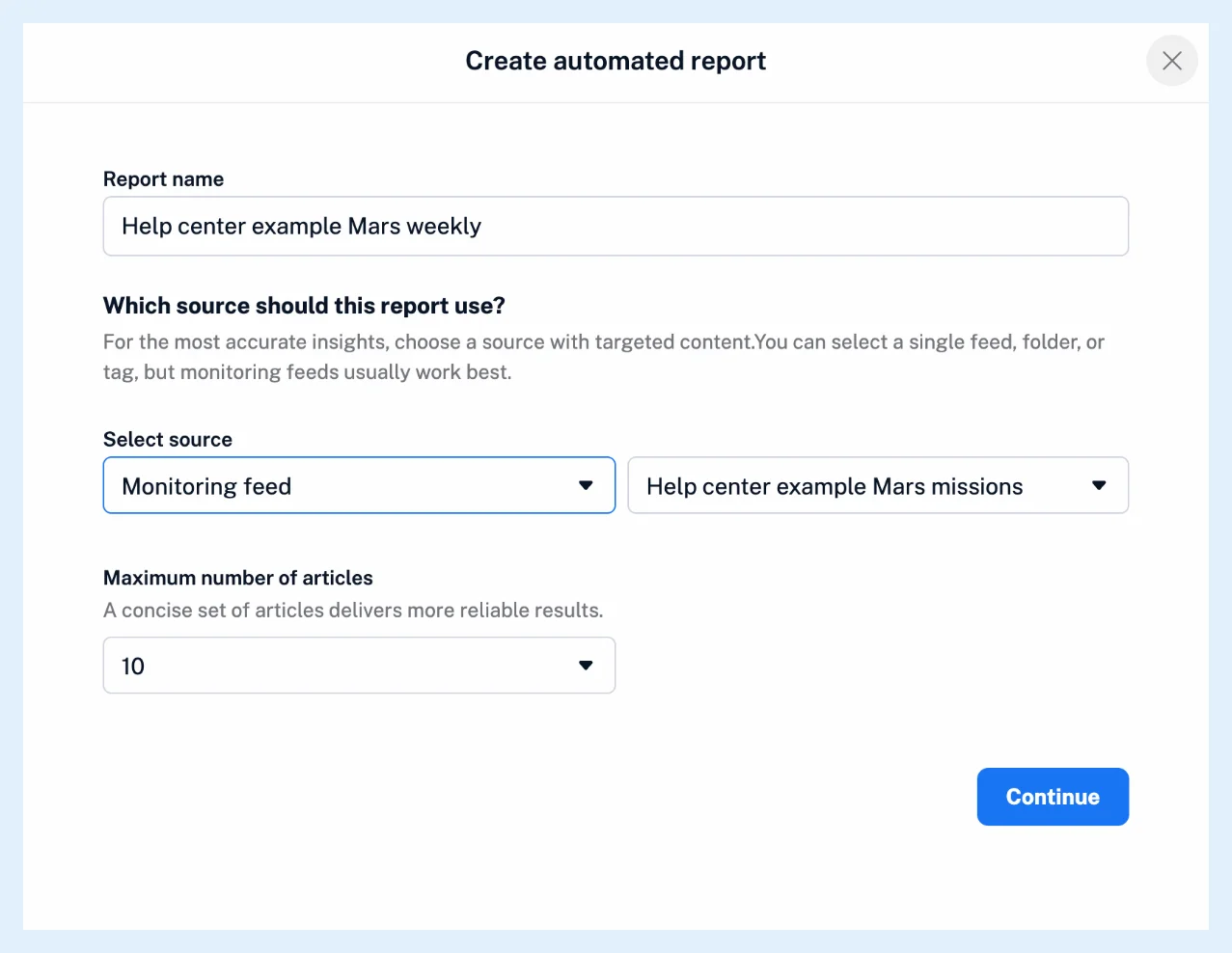
A forrás és az ütemezés kiválasztása
Forrásként általában a megfigyelt hírforrások működnek a legjobban, ezért először hozzon létre egy megfigyelt hírforrást a témához. A Cikkek maximális száma 10 és 50 között állítható be, a Jelentés időpontja pedig a fiókja időzónájában értendő, az első futtatás a következő megfelelő órában történik.
Az utasítás megírása
Kattintson egy utasításra az Utasítássegédben, vagy írja be a saját kérdését. Az Előnézet megtekintése megnyitja a forrás legújabb cikkeiből összeállított Jelentés előnézetét, és Intelligence-tokeneket használ.
Egy futtatás csak az elmúlt nap vagy hét cikkeit olvassa be, ezért egy heti jelentés rövidebb lehet az előnézeténél.
A cím kiválasztása
A Cím létrehozása minden jelentéshez a benne szereplő cikkek alapján lehetővé teszi, hogy az AI nevezze el az egyes kiadásokat. Az Előre meghatározott címsablon használata a {source_name}, {report_date} és {report_number} elemekből állítja össze a nevet: a "{source_name} – {report_date} dátummal" sablon eredménye "Zöldenergia-hírek – 2025. nov. 18. dátummal".
A jelentés későbbi kezelése
A sor ⋯ menüje tartalmazza a Jelentés szerkesztése, a Jelentés másolása és a Jelentés törlése lehetőségeket, a kapcsolója pedig szünetelteti vagy folytatja a jelentést. Minden futtatás Intelligence-tokeneket használ, kivéve, ha a saját API-kulcsát használja. Ha minden jelentést e-mailben szeretne megkapni, hozzon létre egy szabályt az Új Intelligence-jelentés kiváltó eseménnyel és a Küldés e-mailben művelettel. Tekintse meg, mik azok az automatizált jelentések, egy figyelt téma heti áttekintését és az automatizált jelentésekről szóló blogbejegyzést.
Csomagok és korlátok
Az automatizált Intelligence-jelentések a Pro és Custom csomagokhoz tartozó Intelligence-jelentések kiegészítővel vagy egy Team Intelligence csomaggal érhetők el, enélkül pedig az oldal a kiegészítő ajánlatát jeleníti meg.
Nem talál választ? Lépjen kapcsolatba velünk