Hoe maak ik een geautomatiseerd rapport?
Ga naar Automatiseren > Geautomatiseerde rapporten, klik op Geautomatiseerd rapport maken en doorloop vier stappen: bron, planning, prompt en kop. Bij elke uitvoering wordt een nieuw rapport opgeslagen onder Opgeslagen > AI rapporten.
Maak het rapport
- Klik op Automatiseren in de tabbladbalk en kies Geautomatiseerde rapporten.
- Klik op Geautomatiseerd rapport maken.
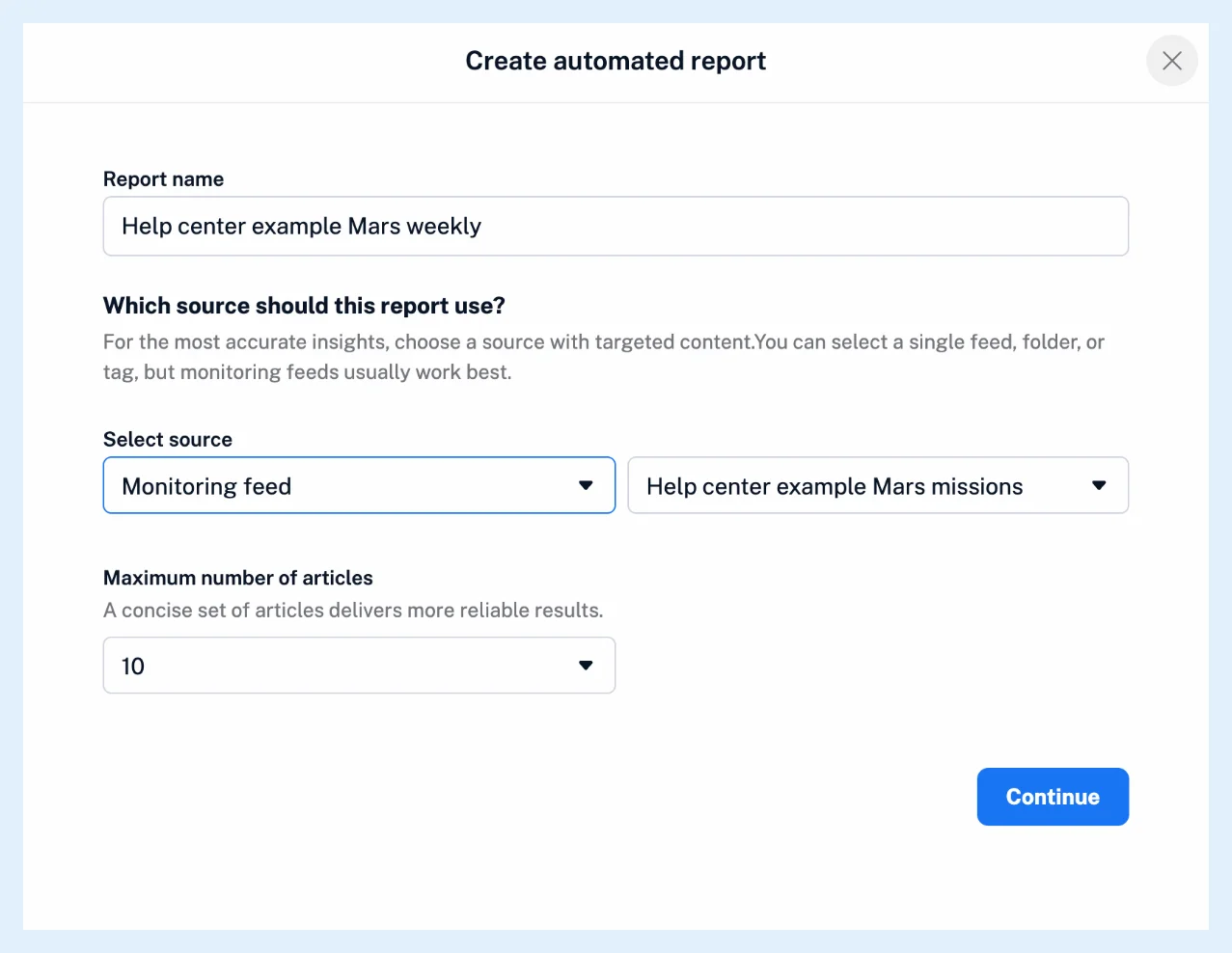
- Voer een Rapportnaam in, kies de bron onder Bron selecteren, stel het Maximale aantal artikelen in en klik op Doorgaan.
- Kies onder Herhalen voor Dagelijks of Wekelijks met de bijbehorende dag, kies het Rapporttijdstip en klik op Doorgaan.
- Klik op een prompt of typ je eigen prompt, klik op Voorbeeld bekijken en klik vervolgens op Doorgaan.
- Kies de optie voor de kop en klik op Geautomatiseerd rapport opslaan.
Kies de bron en de planning
Monitoringfeeds werken meestal het beste als bron, dus maak eerst een monitoringfeed voor het onderwerp. Het Maximale aantal artikelen loopt van 10 tot 50 en het Rapporttijdstip valt in de tijdzone van je account, waarbij de eerste uitvoering op het eerstvolgende overeenkomende uur plaatsvindt.
Schrijf de prompt
Klik op een prompt in de Promptassistent of typ je eigen vraag. Voorbeeld bekijken opent een Rapportvoorbeeld dat is samengesteld uit de nieuwste artikelen van de bron en verbruikt Intelligence-tokens.
Een uitvoering leest alleen de artikelen van de afgelopen dag of week, dus een wekelijks rapport kan korter uitvallen dan het voorbeeld ervan.
Kies de kop
Met Genereer voor elk rapport een kop op basis van de opgenomen artikelen laat je de AI elke editie een naam geven. Gebruik een vooraf gedefinieerd kopsjabloon stelt de naam samen uit {source_name}, {report_date} en {report_number}: het sjabloon "{source_name} van {report_date}" geeft "Nieuws over groene energie van 18 nov. 2025".
Beheer het rapport later
Het menu ⋯ in de rij bevat Rapport bewerken, Rapport klonen en Rapport verwijderen, en met de schakelaar kun je het rapport pauzeren of hervatten. Elke uitvoering verbruikt Intelligence-tokens, tenzij je je eigen API-sleutel gebruikt. Om elk rapport per e-mail te ontvangen, maak je een regel met de trigger Nieuw AI rapport en de actie Verzenden naar e-mail. Zie wat geautomatiseerde rapporten zijn, een wekelijks overzicht van een gemonitord onderwerp en het blogbericht over geautomatiseerde rapporten.
Abonnementen en limieten
Geautomatiseerde AI rapporten zijn inbegrepen bij de uitbreiding voor AI rapporten bij Pro- en Custom-abonnementen of bij een Team Intelligence-abonnement, en zonder deze uitbreiding toont de pagina het aanbod voor de uitbreiding.
Kunt u geen antwoord vinden? Contact opnemen met support