Comment créer un rapport automatisé ?
Accédez à Automatiser > Rapports automatisés, cliquez sur Créer un rapport automatisé et suivez les quatre étapes : source, programmation, invite et titre. Chaque exécution enregistre un nouveau rapport sous Enregistrés > Rapports d'Intelligence.
Créer le rapport
- Cliquez sur Automatiser dans la barre d’onglets et choisissez Rapports automatisés.
- Cliquez sur Créer un rapport automatisé.
- Saisissez un Nom du rapport, choisissez la source sous Sélectionner la source, définissez le Nombre maximal d’articles et cliquez sur Continuer.
- Sous Répéter, choisissez Quotidien ou Hebdomadaire avec le jour correspondant, sélectionnez l’Heure du rapport et cliquez sur Continuer.
- Cliquez sur une invite ou saisissez la vôtre, cliquez sur Voir l’aperçu, puis sur Continuer.
- Choisissez l’option de titre et cliquez sur Enregistrer le rapport automatisé.
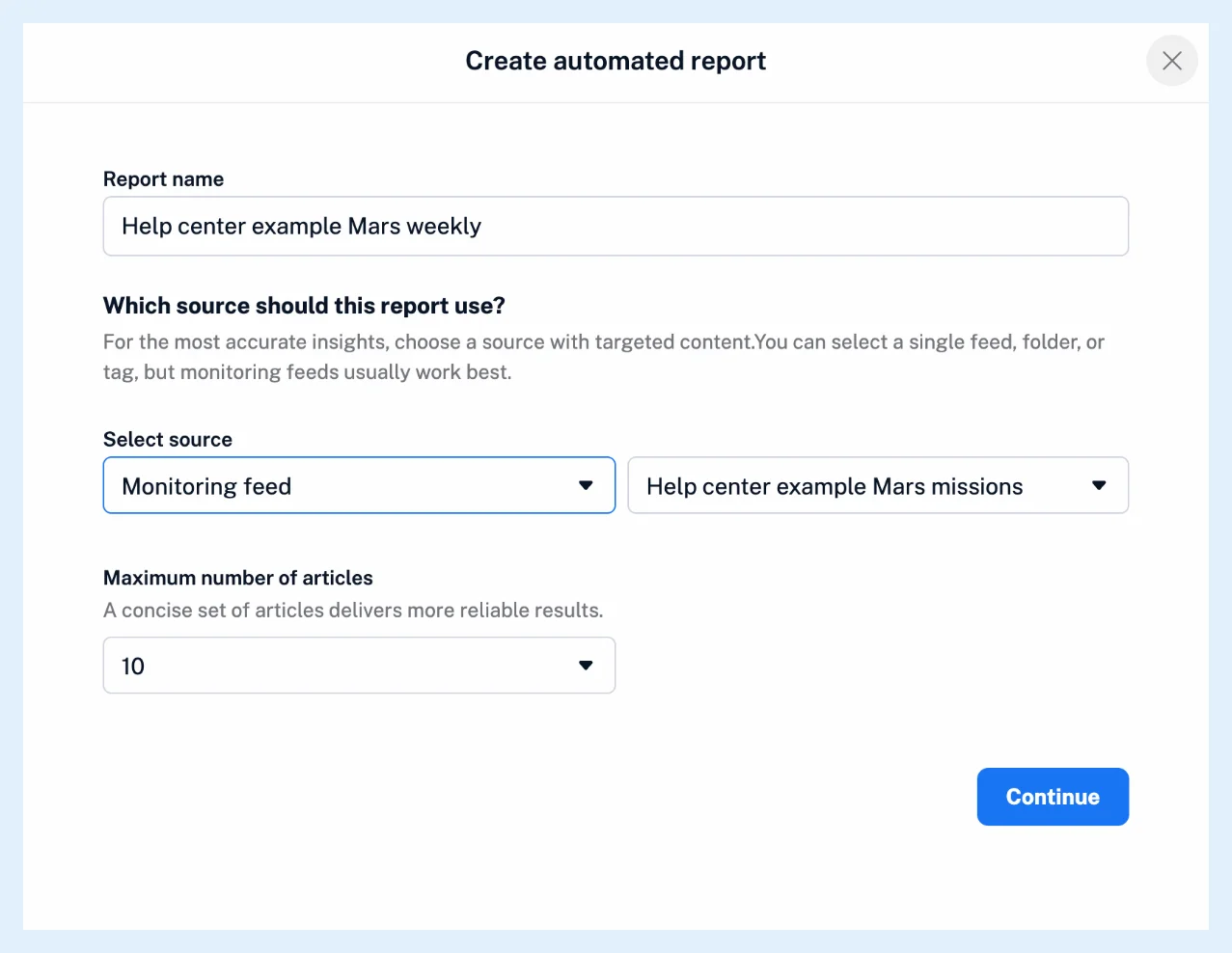
Choisir la source et la programmation
Les flux de veille fonctionnent généralement le mieux comme source ; commencez donc par créer un flux de veille pour le sujet. Le Nombre maximal d’articles va de 10 à 50, et l’Heure du rapport est définie dans le fuseau horaire de votre compte, avec une première exécution à la prochaine occurrence de l’heure choisie.
Rédiger l’invite
Cliquez sur une invite dans l’Assistant d’invite ou saisissez votre propre question. Voir l’aperçu ouvre un Aperçu du rapport élaboré à partir des articles les plus récents de la source et utilise des jetons Intelligence.
Une exécution ne lit que les articles du dernier jour ou de la dernière semaine ; un rapport hebdomadaire peut donc être plus court que son aperçu.
Choisir le titre
Générer un titre pour chaque rapport en fonction des articles inclus permet à l’IA de nommer chaque édition. Utiliser un modèle de titre prédéfini construit le nom à partir de {source_name}, {report_date} et {report_number} : le modèle "{source_name} du {report_date}" donne "Actualités sur l’énergie verte du 18 nov. 2025".
Gérer le rapport ultérieurement
Le menu ⋯ de la ligne propose Modifier le rapport, Cloner le rapport et Supprimer le rapport, et son interrupteur permet de suspendre ou de reprendre le rapport. Chaque exécution utilise des jetons Intelligence, sauf si vous utilisez votre propre clé API. Pour recevoir chaque rapport par e-mail, créez une règle avec le déclencheur Nouveau rapport d'Intelligence et l’action Envoyer par e-mail. Consultez ce que sont les rapports automatisés, un aperçu hebdomadaire d’un sujet surveillé et l’article de blog sur les rapports automatisés.
Forfaits et limites
Les rapports d'Intelligence automatisés sont inclus avec le module complémentaire Rapports d'Intelligence des forfaits Pro et Custom ou avec un forfait Team Intelligence ; sans ce module, la page affiche l’offre du module complémentaire.
Vous ne trouvez pas de réponse ? Contacter le support