Як створити автоматизований звіт?
Перейдіть до розділу Автоматизація > Автоматизовані звіти, натисніть Створити автоматизований звіт і пройдіть чотири кроки: джерело, розклад, запит і заголовок. Кожен запуск зберігає новий звіт у розділі Збережене > Аналітичні звіти.
Створіть звіт
- Натисніть Автоматизація на панелі вкладок і виберіть Автоматизовані звіти.
- Натисніть Створити автоматизований звіт.
- Введіть Назву звіту, виберіть джерело в розділі Вибрати джерело, установіть Максимальну кількість статей і натисніть Продовжити.
- У розділі Повторення виберіть Щодня або Щотижня із зазначенням дня, виберіть Час звіту й натисніть Продовжити.
- Натисніть на запит або введіть власний, натисніть Переглянути попередній перегляд, а потім натисніть Продовжити.
- Виберіть варіант заголовка й натисніть Зберегти автоматизований звіт.
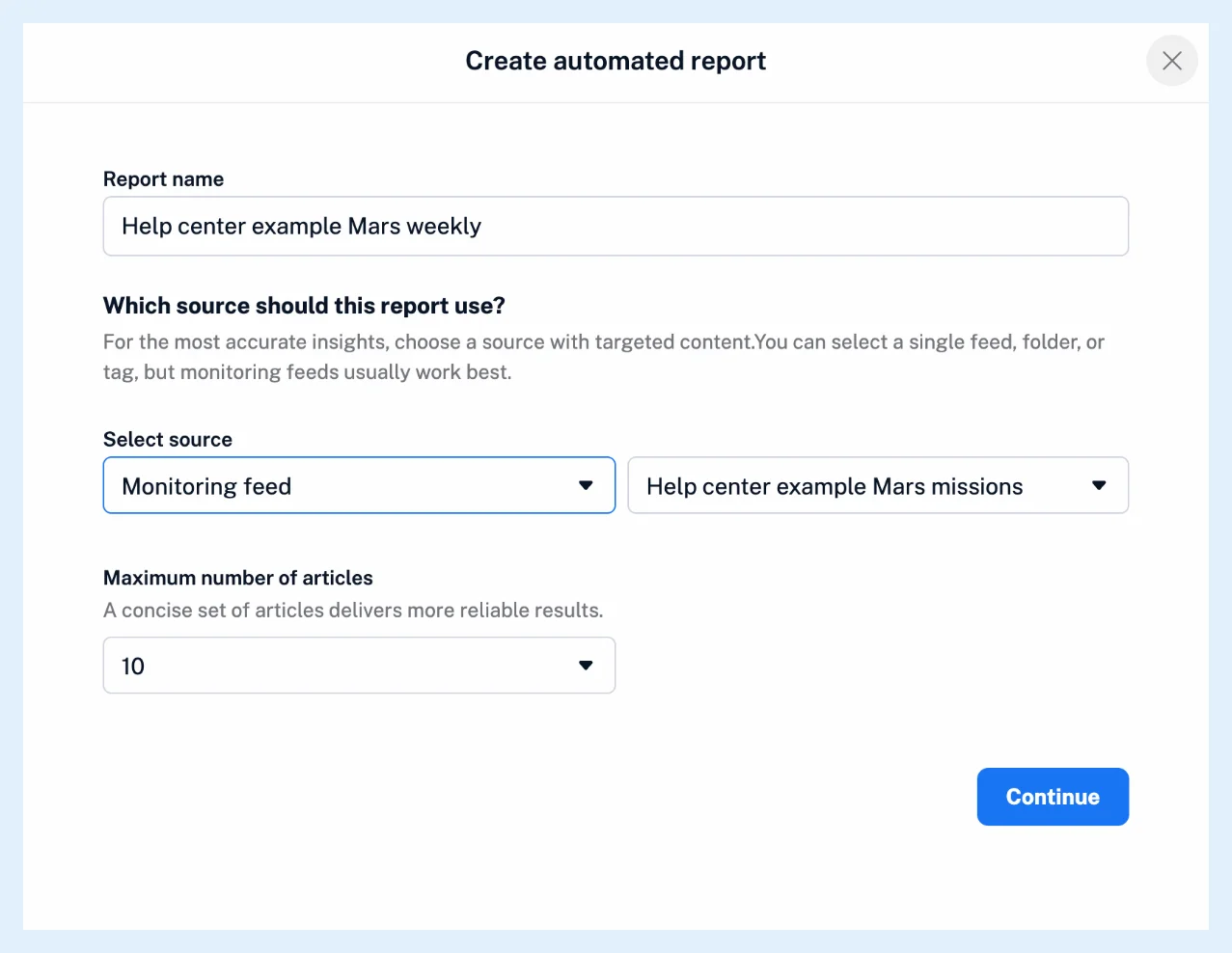
Виберіть джерело й розклад
Моніторингові стрічки зазвичай найкраще підходять як джерело, тому спочатку створіть моніторингову стрічку для потрібної теми. Максимальна кількість статей становить від 10 до 50, а Час звіту вказується в часовому поясі вашого облікового запису, причому перший запуск відбудеться в найближчу відповідну годину.
Напишіть запит
Натисніть на запит у Помічнику із запитів або введіть власне запитання. Переглянути попередній перегляд відкриває Попередній перегляд звіту, створений на основі найновіших статей із джерела, і використовує токени Intelligence.
Під час запуску читаються лише статті за останній день або тиждень, тому щотижневий звіт може виявитися коротшим за його попередній перегляд.
Виберіть заголовок
Створювати заголовок для кожного звіту на основі включених статей дає змогу ШІ називати кожен випуск. Використовувати попередньо визначений шаблон заголовка формує назву з {source_name}, {report_date} і {report_number}: шаблон "{source_name} від {report_date}" дає "Новини зеленої енергетики від 18 листопада 2025 року".
Керуйте звітом згодом
Меню ⋯ у рядку містить пункти Редагувати звіт, Клонувати звіт і Видалити звіт, а перемикач у цьому рядку призупиняє або відновлює звіт. Кожен запуск використовує токени Intelligence, якщо ви не використовуєте власний ключ API. Щоб отримувати кожен звіт електронною поштою, створіть правило з тригером Новий аналітичний звіт і дією Надіслати електронною поштою. Дивіться, що таке автоматизовані звіти, щотижневий огляд відстежуваної теми і допис у блозі про автоматизовані звіти.
Тарифні плани й обмеження
Автоматизовані аналітичні звіти доступні з доповненням «Аналітичні звіти» у тарифних планах Pro і Custom або з тарифним планом Team Intelligence, а без нього на сторінці відображається пропозиція доповнення.
Не можете знайти відповідь? Звернутися в підтримку