自動レポートを作成するにはどうすればよいですか?
自動化 > 自動レポートに移動し、自動レポートを作成をクリックして、ソース、スケジュール、プロンプト、見出しの4つのステップを進めます。実行するたびに、新しいレポートが保存済み > インテリジェンスレポートに保存されます。
レポートを作成する
- タブバーの自動化をクリックし、自動レポートを選択します。
- 自動レポートを作成をクリックします。
- レポート名を入力し、ソースを選択でソースを選び、記事の最大数を設定して、続行をクリックします。
- 繰り返しで毎日または毎週を選択し、毎週の場合は曜日も指定して、レポート時刻を選び、続行をクリックします。
- プロンプトをクリックするか、独自のプロンプトを入力し、プレビューを表示をクリックしてから、続行をクリックします。
- 見出しのオプションを選択し、自動レポートを保存をクリックします。
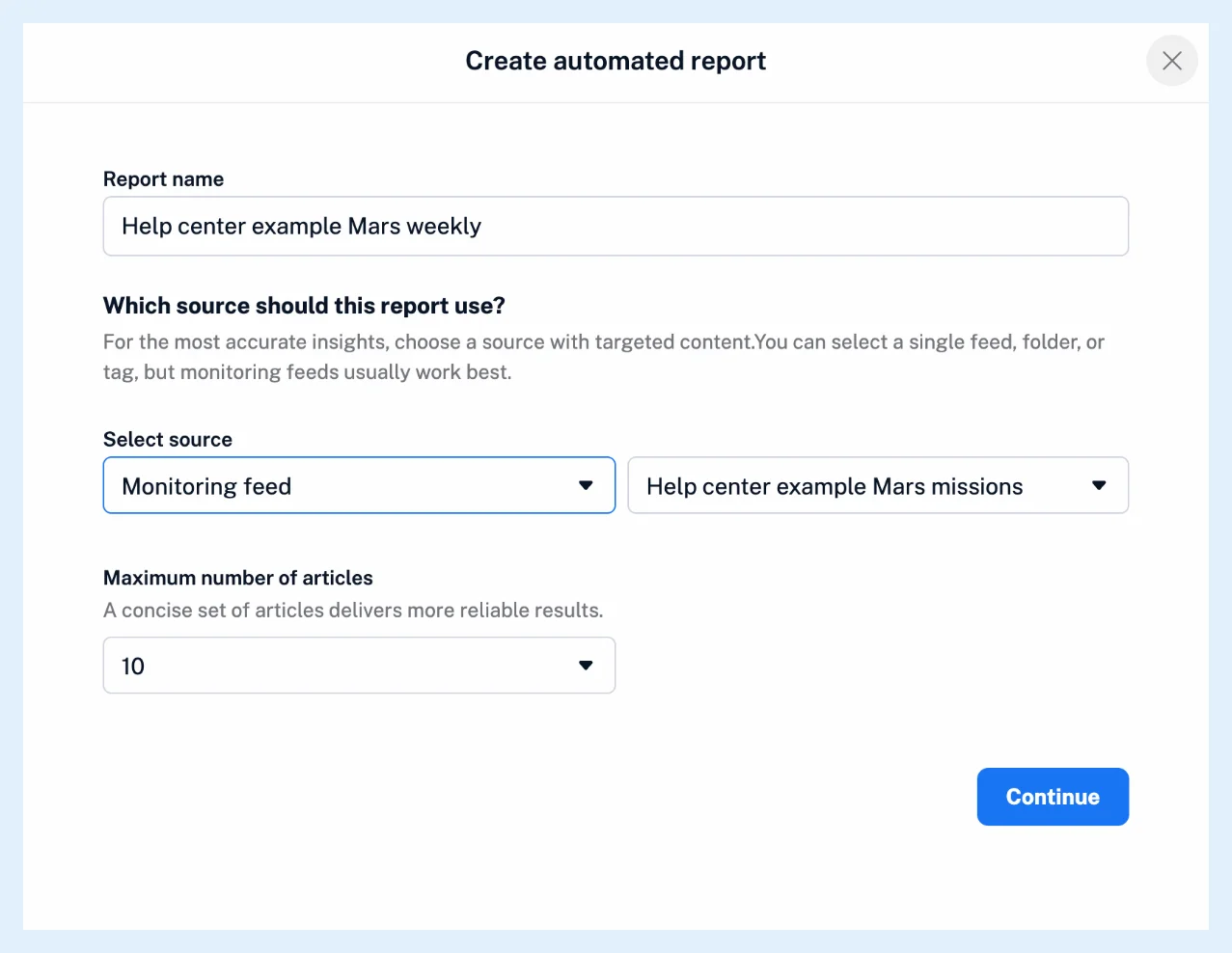
ソースとスケジュールを選ぶ
通常、ソースには監視フィードが最適なので、まず対象のトピックの監視フィードを作成してください。記事の最大数は10~50件で、レポート時刻にはアカウントのタイムゾーンが使用され、初回は次に指定の時刻になったときに実行されます。
プロンプトを書く
プロンプトアシスタントでプロンプトをクリックするか、独自の質問を入力します。プレビューを表示をクリックすると、ソースの最新記事から作成されたレポートプレビューが開き、インテリジェンストークンが使用されます。
1回の実行で読み込まれるのは直近1日または1週間の記事のみなので、週次レポートはプレビューより短くなることがあります。
見出しを選ぶ
含まれる記事に基づいて各レポートの見出しを生成では、AIが各号に名前を付けます。事前定義された見出しテンプレートを使用では、{source_name}、{report_date}、{report_number}から名前を作成します。テンプレート「{report_date}付の{source_name}」からは「2025年11月18日付のグリーンエネルギーニュース」が作成されます。
後でレポートを管理する
行の⋯メニューにはレポートを編集、レポートを複製、レポートを削除があり、その行のスイッチでレポートを一時停止または再開できます。独自のAPIキーを使用しない限り、実行するたびにインテリジェンストークンが使用されます。すべてのレポートをメールで受け取るには、トリガーを新しいインテリジェンスレポート、アクションをメールに送信にしたルールを作成してください。自動レポートとは、モニタリング対象トピックの週次概要、自動レポートに関するブログ記事をご覧ください。
プランと制限
自動インテリジェンスレポートは、ProおよびCustomプランのインテリジェンスレポートアドオン、またはTeam Intelligenceプランに含まれており、これがない場合は、ページにアドオンの案内が表示されます。
回答が見つかりませんか? お問い合わせ