Чи можу я зберігати нотатки приватними?
Так. Підсвічування та нотатки типово приватні. Виділити текст залишає підсвічування лише для вас, а в діалоговому вікні нотатки прапорець Зробити видимим для учасників команди спочатку знято. Лише Виділити для команди або встановлений прапорець надає вашій команді доступ до анотації, і ви можете будь-коли знову зробити її приватною.
Хто що бачить
Приватне підсвічування або нотатку бачите лише ви. Учасники команди, адміністратори та власник бачать лише анотації, якими поділилися з командою. Спільна анотація має значок команди на вашому фото зі спливною підказкою «Видно учасникам команди» в діалоговому вікні та на панелі Анотації статті, а також на позначці олівця на полях. Лише ви можете редагувати або видаляти свої анотації, а надання доступу не надсилає сповіщень. Де знайти спільні підсвічування та нотатки? показує, де з’являються спільні підсвічування та нотатки.
Поділитися нотаткою або залишити її собі
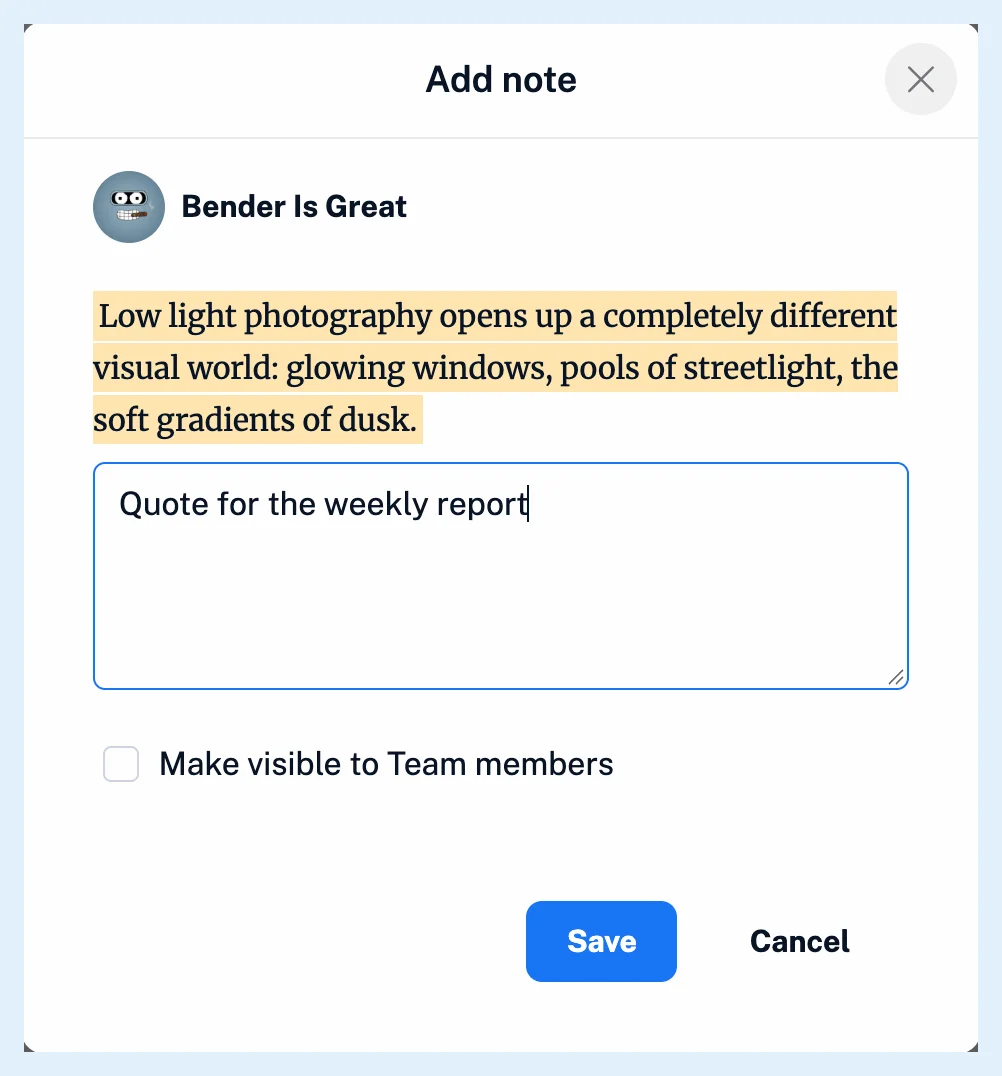
Коли ви додаєте нотатку, у діалоговому вікні відображається Зробити видимим для учасників команди. Залиште прапорець знятим, щоб нотатку бачили лише ви, або встановіть його, щоб поділитися нотаткою та її підсвічуванням із командою. Як додати нотатку до підсвічування? покроково пояснює додавання нотаток.
Знову зробити спільну нотатку приватною
- Відкрийте статтю та знайдіть свою анотацію на панелі Анотації над текстом.
- Натисніть Редагувати на ній.
- Зніміть прапорець Зробити видимим для учасників команди.
- Натисніть Зберегти.
Під час кожного збереження застосовується стан прапорця, тож ті самі кроки зі встановленим прапорцем надають доступ до приватної нотатки.
Коментарі працюють інакше: у статті, якою поділилися в каналі, їх бачать учасники каналу. Чим відрізняються підсвічування, нотатки та коментарі? порівнює всі три типи.
Тарифні плани
Можливість ділитися підсвічуваннями та нотатками з командою входить до тарифних планів Team і Team Intelligence. Сторінка функції Анотації містить огляд.
Не можете знайти відповідь? Звернутися в підтримку