¿Cómo creo un foco?
Abre Automatizar en la barra de pestañas, elige Focos y haz clic en Crear foco. Asigna un nombre al foco, elige un color, escribe las palabras o frases que debe colorear y haz clic en Guardar. Los términos se colorean de inmediato en tus listas de artículos abiertas.
Crear el foco
- Haz clic en Automatizar en la barra de pestañas y, después, en Focos.
- Haz clic en Crear foco.
- Escribe un Nombre y, si quieres, una Descripción.
- Elige un Color de resaltado entre las diez muestras.
- En Términos que resaltar, escribe una palabra o frase y haz clic en + Añadir término por cada término adicional.
- Marca Distinguir mayúsculas y minúsculas en un término cuando el uso de mayúsculas sea importante, como ocurre con los nombres cortos y las siglas que también son palabras comunes.
- Haz clic en Guardar.
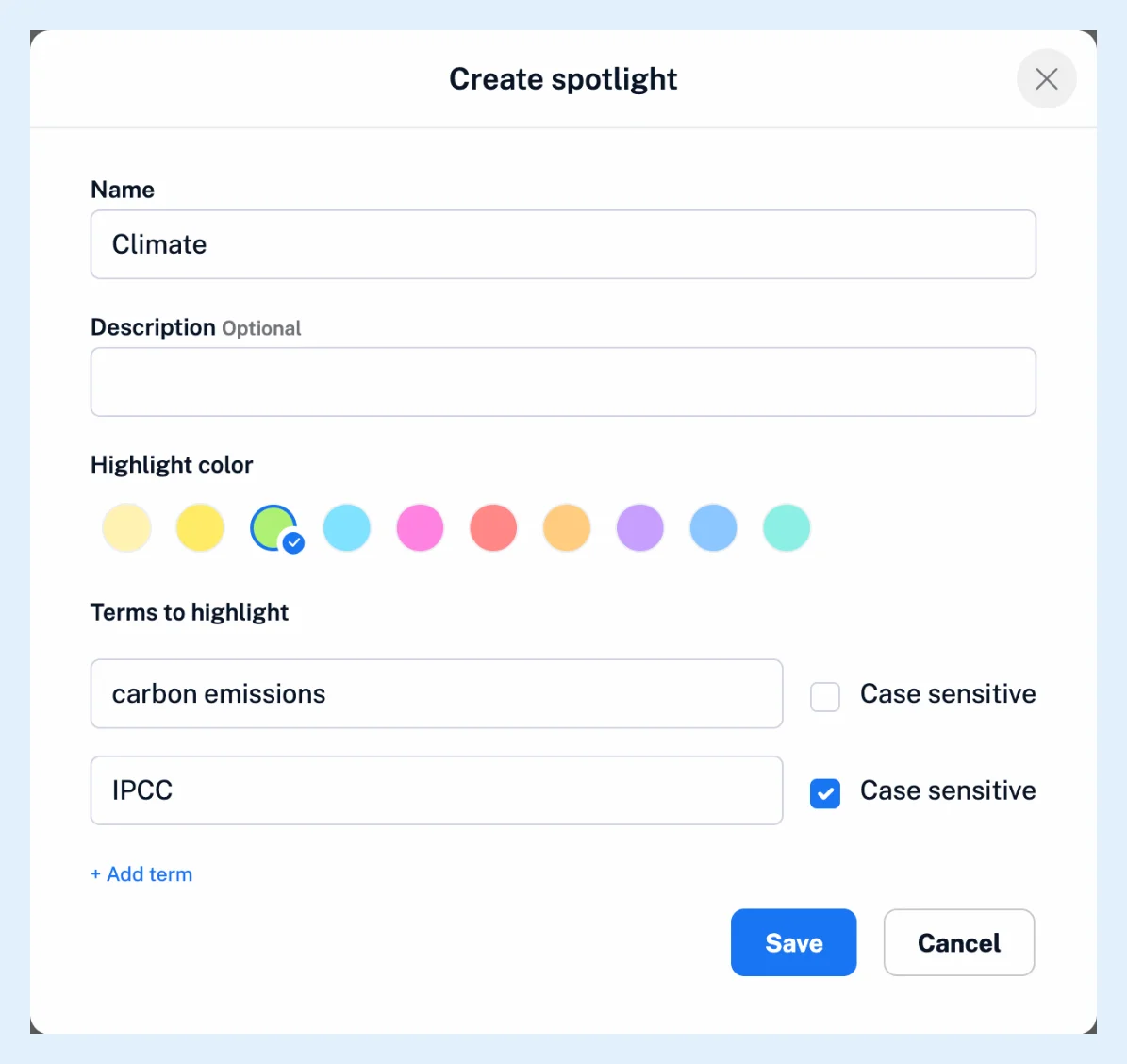
Un foco necesita un nombre y al menos un término. Las filas de términos vacías se eliminan al guardar. Cada término coincide sin distinguir entre mayúsculas y minúsculas, a menos que hayas marcado Distinguir mayúsculas y minúsculas; un término de una sola palabra solo coincide con palabras completas, y una frase coincide dondequiera que aparezca en el texto. ¿Qué son los focos? explica las coincidencias en detalle, y ¿Para qué sirven los focos? sugiere cómo agrupar tus términos.
Editar un foco
La página Focos muestra tus focos con su Color, Nombre, fecha de Creación y Estado. Haz clic en el nombre de un foco o en la flecha que aparece a su lado para abrir su editor en la propia página, cambia la descripción, el color o los términos y haz clic en Guardar foco. El interruptor de la columna Estado desactiva y activa un foco, por lo que puedes pausarlo en lugar de eliminarlo. El menú de tres puntos de una fila ofrece Editar foco y Eliminar foco, y el icono Acciones en lote de la cabecera muestra casillas de verificación para que puedas Activar, Desactivar o Eliminar varios focos a la vez.
Planes y límites
Los focos son gratuitos en todos los planes, sin límite de cantidad. En un plan Team, un administrador del equipo también puede marcar Hacer visible para los miembros del equipo en el cuadro de diálogo o elegir Compartir con el equipo en el menú de una fila, y el foco de equipo se aplica entonces a todos los miembros. La página de la función Haz que destaquen los nombres que te importan y el vídeo muestran el resultado.
¿No encuentras la respuesta? Contacto con soporte