Ako vytvorím zvýrazňovač?
Otvorte Automatizovať na paneli kariet, vyberte Zvýrazňovače a kliknite na Vytvoriť zvýrazňovač. Zadajte názov zvýrazňovača, vyberte farbu, napíšte slová alebo slovné spojenia, ktoré má zafarbiť, a kliknite na Uložiť. Výrazy sa vo vašich otvorených zoznamoch článkov okamžite zafarbia.
Vytvorenie zvýrazňovača
- Na paneli kariet kliknite na Automatizovať a potom na Zvýrazňovače.
- Kliknite na Vytvoriť zvýrazňovač.
- Zadajte Názov a, ak chcete, aj Popis.
- Vyberte Farbu zvýraznenia z desiatich farebných vzoriek.
- V časti Výrazy na zvýraznenie zadajte slovo alebo slovné spojenie a pre každý ďalší výraz kliknite na + Pridať výraz.
- Pri výraze začiarknite Rozlišovať veľké a malé písmená, keď záleží na veľkosti písmen, ako je to pri krátkych názvoch a skratkách, ktoré sú zároveň bežnými slovami.
- Kliknite na Uložiť.
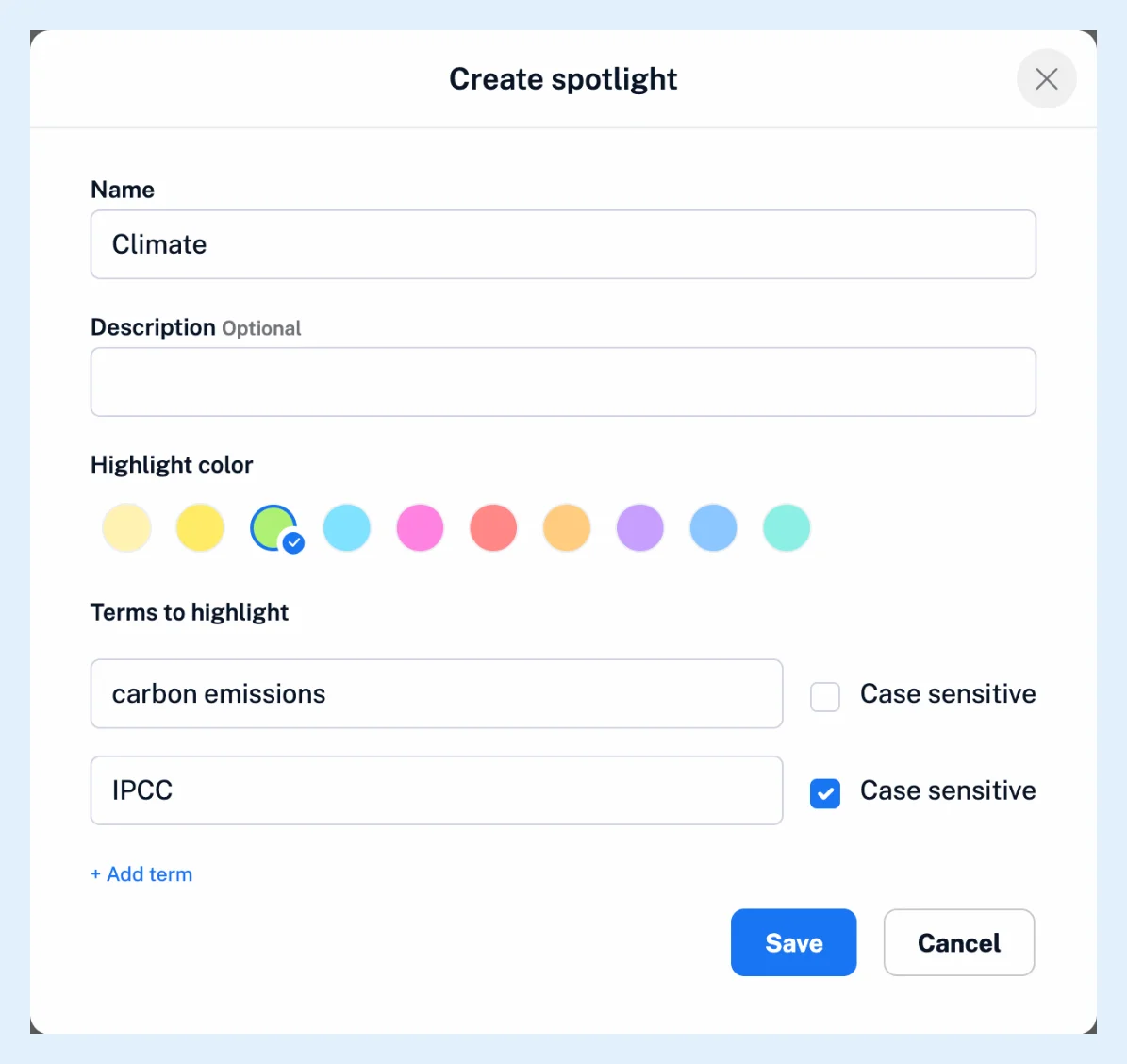
Zvýrazňovač potrebuje názov a aspoň jeden výraz. Prázdne riadky výrazov sa pri ukladaní odstránia. Každý výraz sa vyhľadáva bez ohľadu na veľkosť písmen, pokiaľ ste nezačiarkli Rozlišovať veľké a malé písmená, jednoslovný výraz sa zhoduje iba s celými slovami a slovné spojenie sa zhoduje všade, kde sa v texte vyskytuje. Článok Čo sú zvýrazňovače? podrobne vysvetľuje vyhľadávanie zhôd a článok Na čo sú zvýrazňovače užitočné? navrhuje, ako zoskupiť vaše výrazy.
Úprava zvýrazňovača
Stránka Zvýrazňovače uvádza vaše zvýrazňovače s ich Farbou, Názvom, dátumom Vytvorené a Stavom. Kliknutím na názov zvýrazňovača alebo na šípku vedľa neho otvorte jeho editor priamo na mieste, zmeňte popis, farbu alebo výrazy a kliknite na Uložiť zvýrazňovač. Prepínač v stĺpci Stav zvýrazňovač vypína a zapína, takže ho môžete pozastaviť namiesto odstránenia. Ponuka s tromi bodkami v riadku ponúka možnosti Upraviť zvýrazňovač a Odstrániť zvýrazňovač a ikona Hromadné akcie v hlavičke zobrazí začiarkavacie políčka, aby ste mohli niekoľko zvýrazňovačov naraz Aktivovať, Deaktivovať alebo Odstrániť.
Tarify a obmedzenia
Zvýrazňovače sú bezplatné v každej tarife bez obmedzenia ich počtu. V tarife Tím môže správca tímu v dialógovom okne tiež začiarknuť Sprístupniť členom tímu alebo v ponuke riadka vybrať Zdieľať s tímom a tímový zvýrazňovač sa potom použije pre každého člena. Stránka funkcie Nechajte vyniknúť mená, na ktorých vám záleží a video ukazujú výsledok.
Neviete nájsť odpoveď? Kontaktovať podporu