Come faccio a creare uno spotlight?
Apri Automatizza nella barra delle schede, scegli Spotlight e fai clic su Crea spotlight. Assegna un nome allo spotlight, scegli un colore, digita le parole o le frasi che deve colorare e fai clic su Salva. I termini vengono colorati immediatamente negli elenchi di articoli aperti.
Crea lo spotlight
- Fai clic su Automatizza nella barra delle schede, quindi su Spotlight.
- Fai clic su Crea spotlight.
- Digita un Nome e, se vuoi, una Descrizione.
- Scegli un Colore di evidenziazione tra i dieci campioni.
- In Termini da evidenziare, digita una parola o una frase e fai clic su + Aggiungi termine per ogni ulteriore termine.
- Seleziona Distingui maiuscole e minuscole per un termine quando la distinzione tra maiuscole e minuscole è importante, come nel caso di nomi brevi e acronimi che sono anche parole comuni.
- Fai clic su Salva.
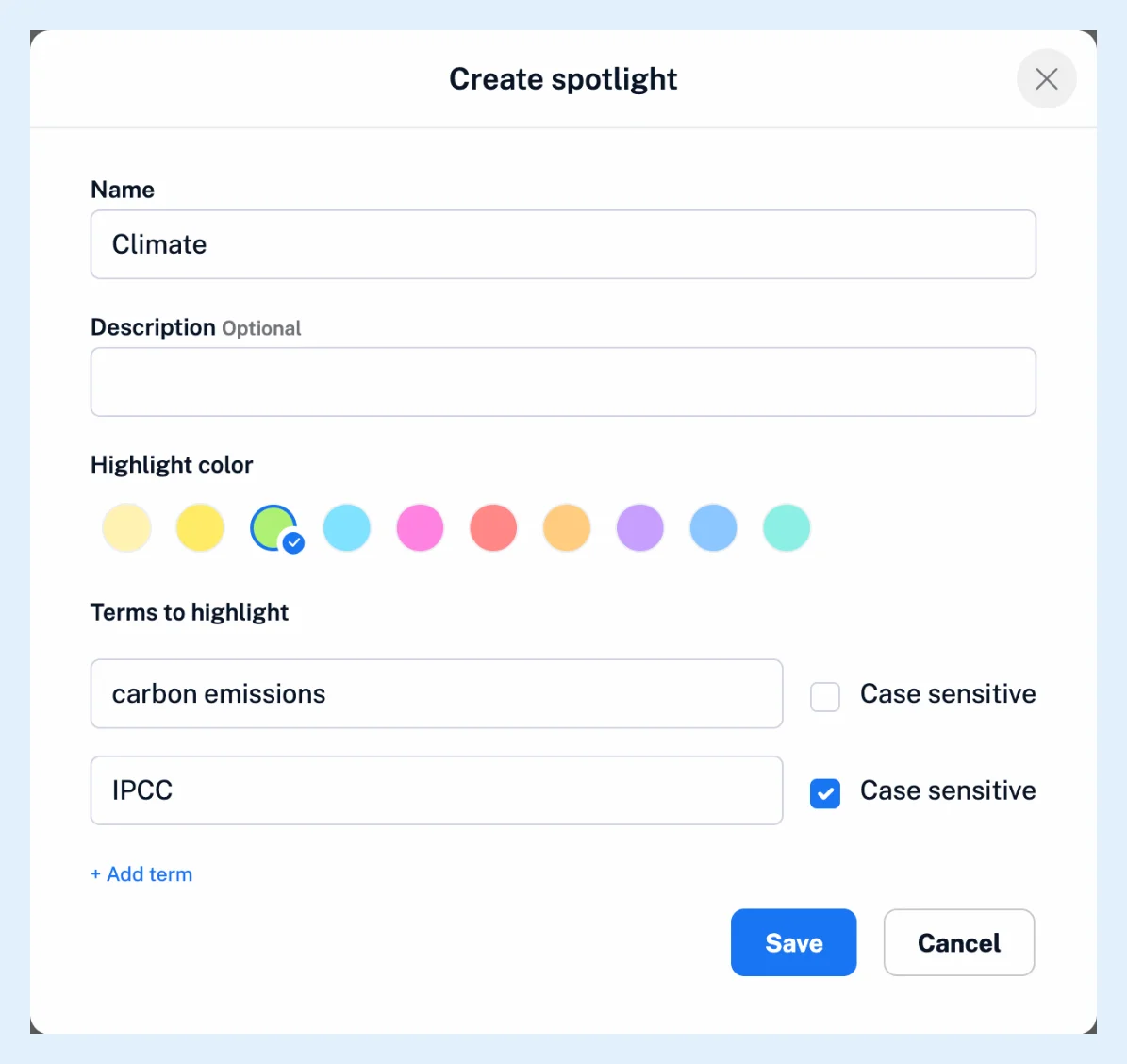
Uno spotlight richiede un nome e almeno un termine. Le righe dei termini vuote vengono eliminate al momento del salvataggio. Ogni termine viene individuato senza distinguere tra maiuscole e minuscole, a meno che tu non abbia selezionato Distingui maiuscole e minuscole; un termine composto da una sola parola corrisponde soltanto a parole intere, mentre una frase viene individuata ovunque compaia nel testo. Che cosa sono gli spotlight? spiega nel dettaglio come vengono individuate le corrispondenze, mentre A cosa servono gli spotlight? suggerisce come raggruppare i termini.
Modifica uno spotlight
La pagina Spotlight elenca i tuoi spotlight con il relativo Colore, Nome, la data di Creazione e lo Stato. Fai clic sul nome di uno spotlight o sulla freccia accanto per aprire il relativo editor direttamente nella pagina, modifica la descrizione, il colore o i termini e fai clic su Salva spotlight. L'interruttore nella colonna Stato disattiva e attiva uno spotlight, così puoi metterlo in pausa invece di eliminarlo. Il menu con i tre puntini di una riga offre le opzioni Modifica spotlight ed Elimina spotlight, mentre l'icona Azioni collettive nell'intestazione mostra le caselle di controllo per poter Attivare, Disattivare o Eliminare più spotlight contemporaneamente.
Piani e limiti
Gli spotlight sono gratuiti in tutti i piani, senza limiti di numero. Con un piano Team, un amministratore del team può anche selezionare Rendi visibile ai membri del team nella finestra di dialogo oppure scegliere Condividi con il team nel menu di una riga; lo spotlight del team si applica quindi a tutti i membri. La pagina della funzionalità Fai risaltare i nomi che ti interessano e il video mostrano il risultato.
Non trovi una risposta? Contatta supporto