Jak vytvořím zvýrazňovač?
Otevřete Automatizovat na liště karet, vyberte Zvýrazňovač a klikněte na Vytvořit zvýrazňovač. Pojmenujte zvýrazňovač, vyberte barvu, zadejte slova nebo fráze, které má obarvit, a klikněte na Uložit. Výrazy se ve vašich otevřených seznamech článků ihned obarví.
Vytvoření zvýrazňovače
- Klikněte na Automatizovat na liště karet a poté na Zvýrazňovač.
- Klikněte na Vytvořit zvýrazňovač.
- Zadejte Název a případně také Popis.
- Vyberte Barvu zvýraznění z deseti vzorků.
- V části Výrazy ke zvýraznění zadejte slovo nebo frázi a pro každý další výraz klikněte na + Přidat výraz.
- U výrazu zaškrtněte Rozlišovat velká a malá písmena, pokud na velikosti písmen záleží, například u krátkých názvů a zkratek, které jsou zároveň běžnými slovy.
- Klikněte na Uložit.
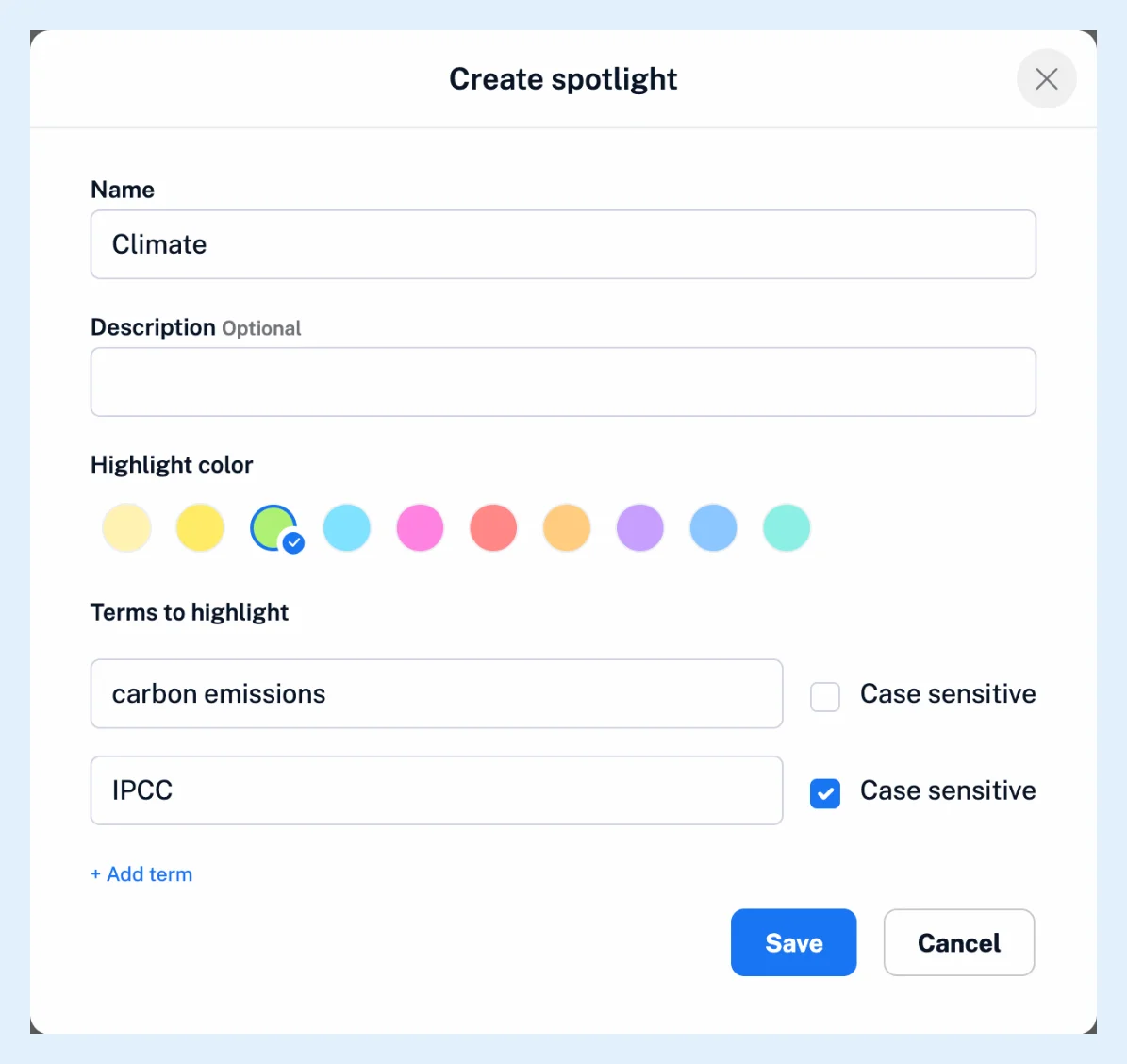
Zvýrazňovač musí mít název a alespoň jeden výraz. Prázdné řádky výrazů se při uložení odstraní. U každého výrazu se shoda hledá bez ohledu na velikost písmen, pokud jste nezaškrtli Rozlišovat velká a malá písmena. Jednoslovný výraz odpovídá pouze celým slovům a fráze odpovídá všude, kde se v textu vyskytuje. Článek Co jsou zvýrazňovače? podrobně vysvětluje vyhledávání shod a článek K čemu jsou zvýrazňovače užitečné? navrhuje, jak výrazy seskupovat.
Úprava zvýrazňovače
Stránka Zvýrazňovač uvádí vaše zvýrazňovače s jejich barvou, názvem, datem vytvoření a stavem. Kliknutím na název zvýrazňovače nebo na šipku vedle něj otevřete jeho editor přímo na stránce, změňte popis, barvu nebo výrazy a klikněte na Uložit zvýrazňovač. Přepínač ve sloupci Stav zvýrazňovač vypíná a zapíná, takže jej můžete pozastavit namísto smazání. Nabídka se třemi tečkami na řádku nabízí možnosti Upravit zvýrazňovač a Smazat zvýrazňovač a ikona Hromadné akce v záhlaví zobrazí zaškrtávací políčka, abyste mohli několik zvýrazňovačů najednou Aktivovat, Deaktivovat nebo Smazat.
Tarify a limity
Zvýrazňovače jsou zdarma ve všech tarifech a jejich počet není omezen. V tarifu Team může správce týmu v dialogu také zaškrtnout Zviditelnit členům týmu nebo v nabídce řádku vybrat Sdílet s týmem a týmový zvýrazňovač se pak vztahuje na každého člena. Stránka funkce Nechte vyniknout jména, na kterých vám záleží a video ukazují výsledek.
Nemůžete najít odpověď? Kontaktujte podporu