Hoe maak ik een spotlight?
Open Automatiseren in de tabbladbalk, kies Spotlights en klik op Spotlight maken. Geef de spotlight een naam, kies een kleur, typ de woorden of woordgroepen die deze moet kleuren en klik op Opslaan. De termen worden meteen gekleurd in je geopende artikellijsten.
De spotlight maken
- Klik op Automatiseren in de tabbladbalk en vervolgens op Spotlights.
- Klik op Spotlight maken.
- Typ een Naam en, als je wilt, een Beschrijving.
- Kies een Markeringskleur uit de tien kleurstalen.
- Typ onder Te markeren termen een woord of woordgroep en klik voor elke volgende term op + Term toevoegen.
- Vink Hoofdlettergevoelig aan bij een term wanneer het gebruik van hoofdletters van belang is, zoals bij korte namen en acroniemen die ook gewone woorden zijn.
- Klik op Opslaan.
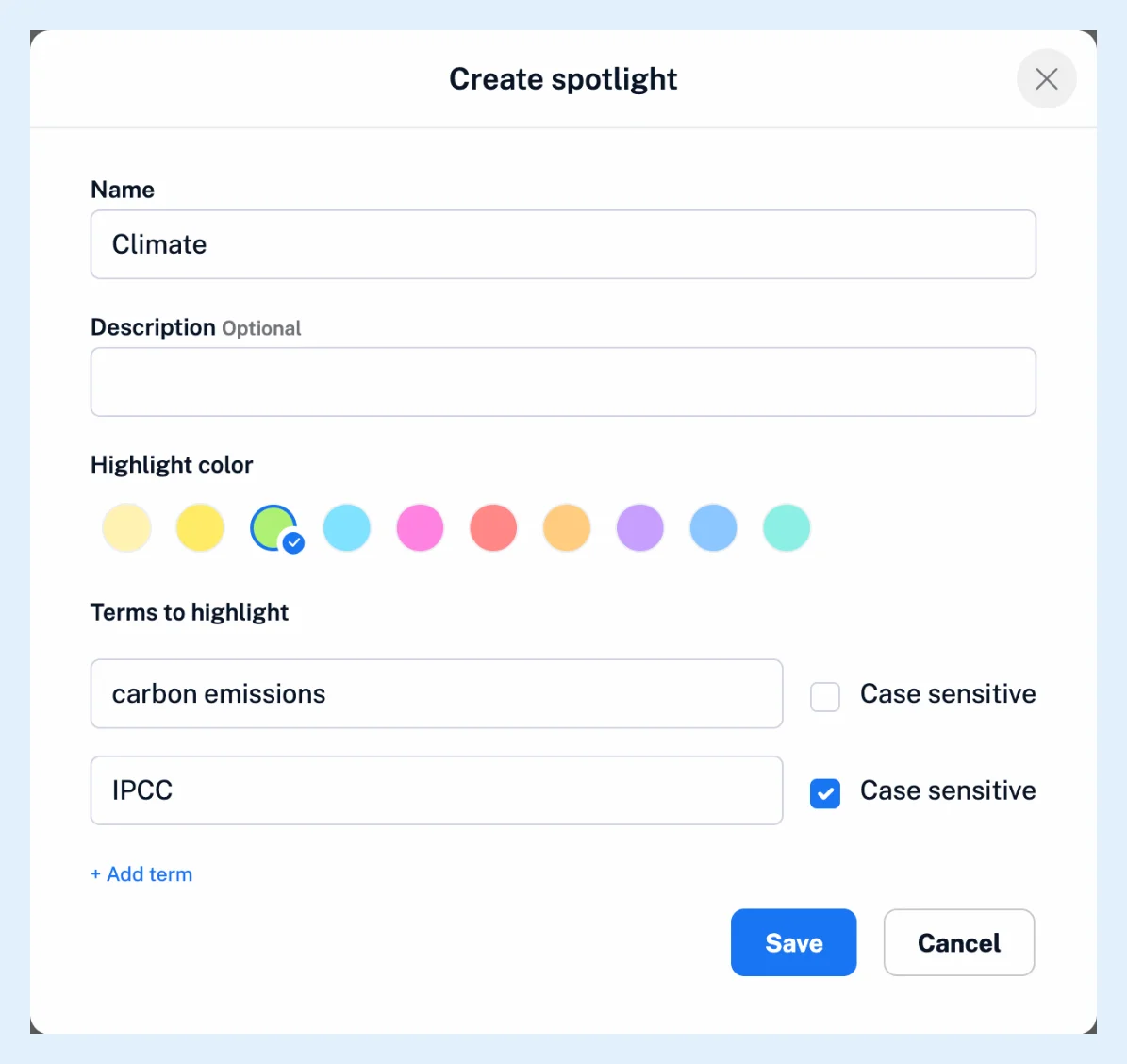
Een spotlight heeft een naam en minstens één term nodig. Lege termregels worden bij het opslaan verwijderd. Elke term komt overeen ongeacht het gebruik van hoofdletters, tenzij je Hoofdlettergevoelig hebt aangevinkt. Een term van één woord komt alleen overeen met hele woorden, en een woordgroep komt overeen waar deze ook in de tekst voorkomt. Wat zijn spotlights? legt volledig uit hoe overeenkomsten worden bepaald, en Waarvoor zijn spotlights nuttig? geeft suggesties voor het groeperen van je termen.
Een spotlight bewerken
De pagina Spotlights toont je spotlights met hun Kleur, Naam, Aangemaakt-datum en Status. Klik op de naam van een spotlight of op de pijl ernaast om de editor op dezelfde plek te openen, wijzig de beschrijving, de kleur of de termen en klik op Spotlight opslaan. Met de schakelaar in de kolom Status zet je een spotlight uit en aan, zodat je deze kunt pauzeren in plaats van te verwijderen. Het menu met drie puntjes van een rij biedt Spotlight bewerken en Spotlight verwijderen, en het pictogram Bulkacties in de kop toont selectievakjes zodat je meerdere spotlights tegelijk kunt Activeren, Deactiveren of Verwijderen.
Abonnementen en limieten
Spotlights zijn gratis bij elk abonnement, zonder beperking op het aantal. Bij een Team-abonnement kan een Team-beheerder ook Zichtbaar maken voor Team-leden aanvinken in het dialoogvenster of Delen met Team kiezen in het menu van een rij, waarna de Team-spotlight op elk lid van toepassing is. De functiepagina Laat de namen die voor jou belangrijk zijn opvallen en de video laten het resultaat zien.
Kunt u geen antwoord vinden? Contact opnemen met support