Comment créer un spotlight ?
Ouvrez Automatiser dans la barre d’onglets, choisissez Spotlights et cliquez sur Créer un spotlight. Donnez un nom au spotlight, choisissez une couleur, saisissez les mots ou expressions qu’il doit colorer et cliquez sur Enregistrer. Les termes sont immédiatement colorés dans vos listes d’articles ouvertes.
Créer le spotlight
- Cliquez sur Automatiser dans la barre d’onglets, puis sur Spotlights.
- Cliquez sur Créer un spotlight.
- Saisissez un Nom et, si vous le souhaitez, une Description.
- Choisissez une Couleur de surbrillance parmi les dix échantillons.
- Sous Termes à surligner, saisissez un mot ou une expression, puis cliquez sur + Ajouter un terme pour chaque terme supplémentaire.
- Cochez Sensible à la casse pour un terme lorsque la distinction entre majuscules et minuscules est importante, comme pour les noms courts et les acronymes qui sont aussi des mots courants.
- Cliquez sur Enregistrer.
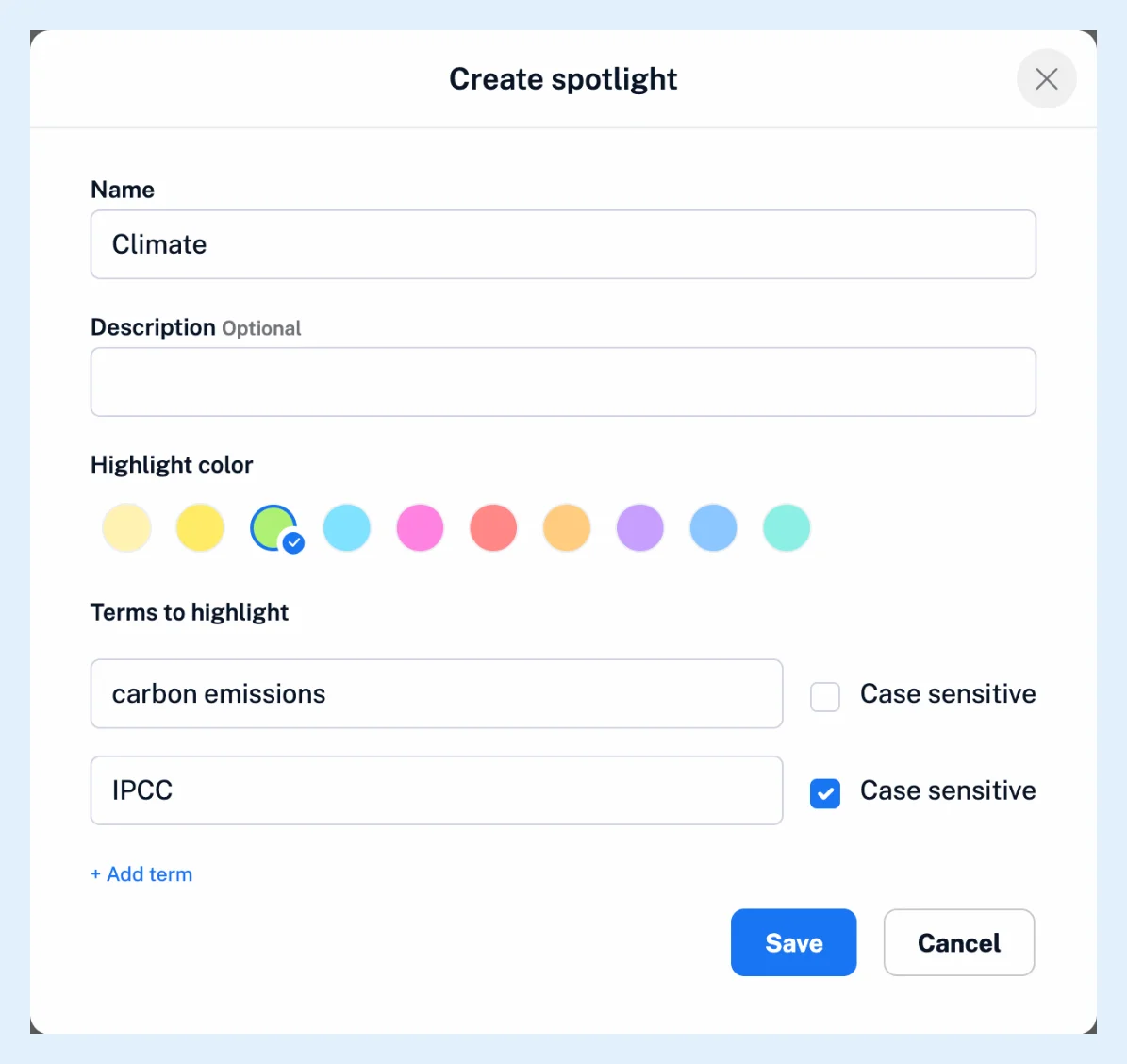
Un spotlight nécessite un nom et au moins un terme. Les lignes de termes vides sont supprimées lors de l’enregistrement. Chaque terme est recherché sans tenir compte de la casse, sauf si vous avez coché Sensible à la casse, un terme composé d’un seul mot ne correspond qu’à des mots entiers, et une expression correspond partout où elle apparaît dans le texte. Que sont les spotlights ? explique en détail les règles de correspondance, et À quoi servent les spotlights ? propose des façons de regrouper vos termes.
Modifier un spotlight
La page Spotlights répertorie vos spotlights avec leur Couleur, leur Nom, leur date de Création et leur Statut. Cliquez sur le nom d’un spotlight ou sur la flèche à côté pour ouvrir son éditeur directement sur la page, modifiez la description, la couleur ou les termes, puis cliquez sur Enregistrer le spotlight. L’interrupteur dans la colonne Statut désactive et active un spotlight, ce qui vous permet d’en mettre un en pause au lieu de le supprimer. Le menu à trois points d’une ligne propose Modifier le spotlight et Supprimer le spotlight, et l’icône Actions groupées dans l’en-tête affiche des cases à cocher pour vous permettre d’Activer, de Désactiver ou de Supprimer plusieurs spotlights à la fois.
Offres et limites
Les spotlights sont gratuits dans toutes les offres, sans limite de nombre. Avec une offre Équipe, un administrateur de l’équipe peut également cocher Rendre visible aux membres de l’équipe dans la boîte de dialogue ou choisir Partager avec l’équipe dans le menu d’une ligne, et le spotlight de l'équipe s’applique alors à chaque membre. La page de présentation de la fonctionnalité Faites ressortir les noms qui vous importent et la vidéo montrent le résultat.
Vous ne trouvez pas de réponse ? Contacter le support