スポットライトを作成するにはどうすればよいですか?
タブバーの自動化を開き、スポットライトを選択して、スポットライトを作成をクリックします。スポットライトに名前を付け、色を選び、色を付けたい単語やフレーズを入力して、保存をクリックします。開いている記事一覧で、語句にすぐに色が付きます。
スポットライトを作成する
- タブバーの自動化をクリックし、次にスポットライトをクリックします。
- スポットライトを作成をクリックします。
- 名前を入力し、必要に応じて説明も入力します。
- 10個の色見本からハイライトの色を選びます。
- ハイライトする語句の下に単語やフレーズを入力し、語句を追加するたびに+ 語句を追加をクリックします。
- 一般的な単語でもある短い名前や略語のように、大文字と小文字の区別が重要な場合は、その語句の大文字と小文字を区別するにチェックを入れます。
- 保存をクリックします。
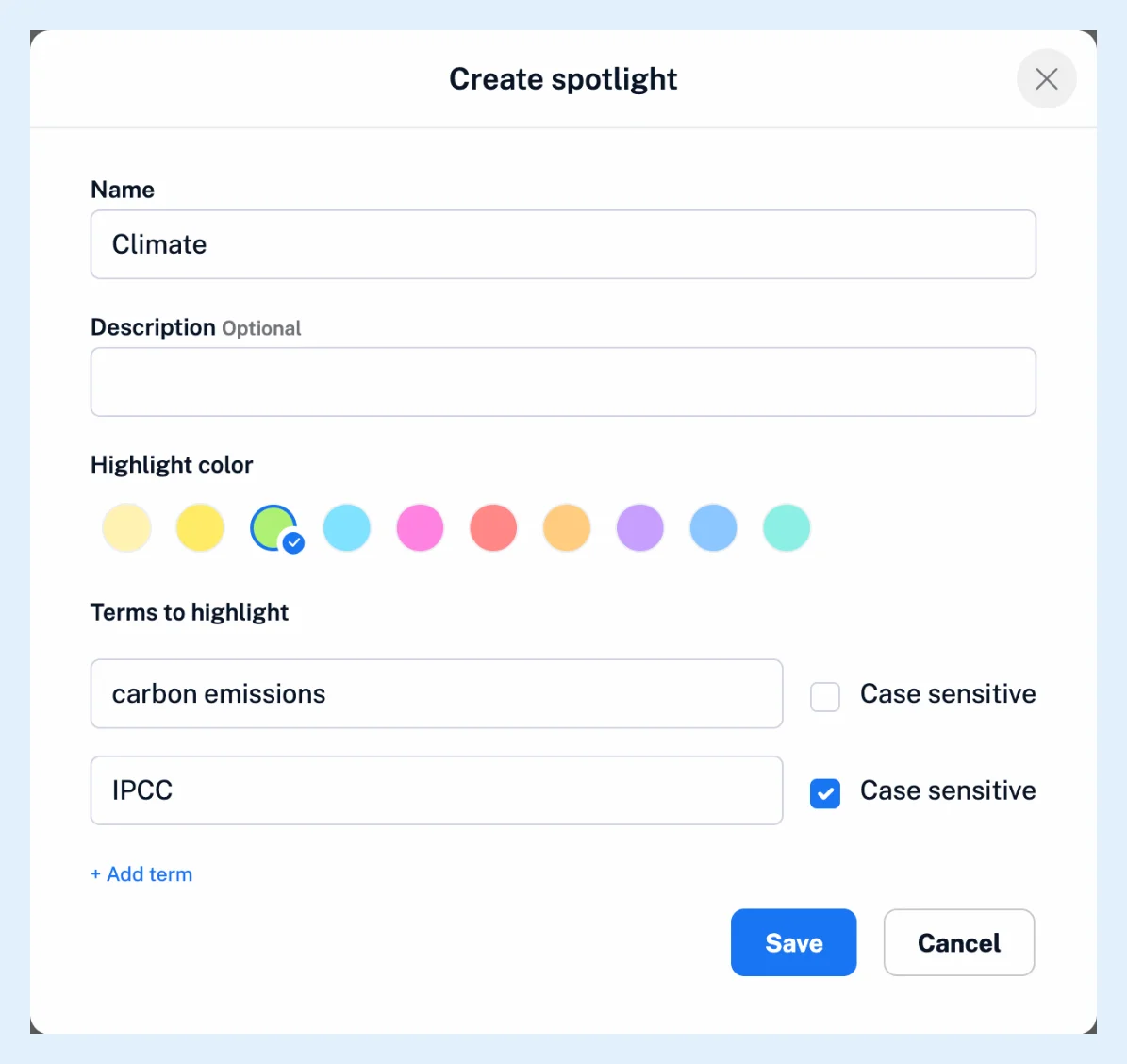
スポットライトには名前と少なくとも1つの語句が必要です。空の語句の行は保存時に削除されます。大文字と小文字を区別するにチェックを入れない限り、各語句は大文字と小文字を区別せずに一致し、1単語の語句は単語全体にのみ一致し、フレーズはテキスト内のどこに現れても一致します。スポットライトとは何ですか?では一致の仕組みを詳しく説明し、スポットライトは何に役立ちますか?では語句のグループ化の方法を提案しています。
スポットライトを編集する
スポットライトページには、スポットライトが色、名前、作成日、ステータスとともに一覧表示されます。スポットライトの名前またはその横の矢印をクリックすると、その場で編集画面が開きます。説明、色、語句を変更し、スポットライトを保存をクリックします。ステータス列のスイッチでスポットライトのオンとオフを切り替えられるため、削除せずに一時停止できます。各行の3点メニューにはスポットライトを編集とスポットライトを削除があり、ヘッダーの一括操作アイコンをクリックするとチェックボックスが表示されるので、複数のスポットライトを一度に有効化、無効化、または削除できます。
プランと制限
スポットライトはすべてのプランで無料で利用でき、作成できる数に制限はありません。チームプランでは、チーム管理者がダイアログのチームメンバーに表示にチェックを入れるか、行のメニューからチームと共有を選択することもでき、そのチームスポットライトはすべてのメンバーに適用されます。機能紹介ページの気になる名前を目立たせると動画ので、その結果を確認できます。
回答が見つかりませんか? お問い合わせ