Hogyan hozhatok létre reflektorfényt?
Nyissa meg az Automatizálás menüt a lapsávon, válassza a Reflektorfények lehetőséget, és kattintson a Reflektorfény létrehozása gombra. Adjon nevet a reflektorfénynek, válasszon színt, írja be azokat a szavakat vagy szókapcsolatokat, amelyeket színezni szeretne vele, majd kattintson a Mentés gombra. A kifejezések azonnal színt kapnak a megnyitott cikklistákban.
A reflektorfény létrehozása
- Kattintson az Automatizálás lehetőségre a lapsávon, majd a Reflektorfények lehetőségre.
- Kattintson a Reflektorfény létrehozása gombra.
- Adjon meg egy Nevet, és ha szeretne, egy Leírást is.
- Válasszon egy Kiemelési színt a tíz színmintából.
- A Kiemelendő kifejezések alatt írjon be egy szót vagy szókapcsolatot, és minden további kifejezéshez kattintson a + Kifejezés hozzáadása gombra.
- Jelölje be egy kifejezésnél a Kis- és nagybetűk megkülönböztetése lehetőséget, ha számít a kis- és nagybetűk használata, például olyan rövid nevek és mozaikszavak esetében, amelyek hétköznapi szavak is egyben.
- Kattintson a Mentés gombra.
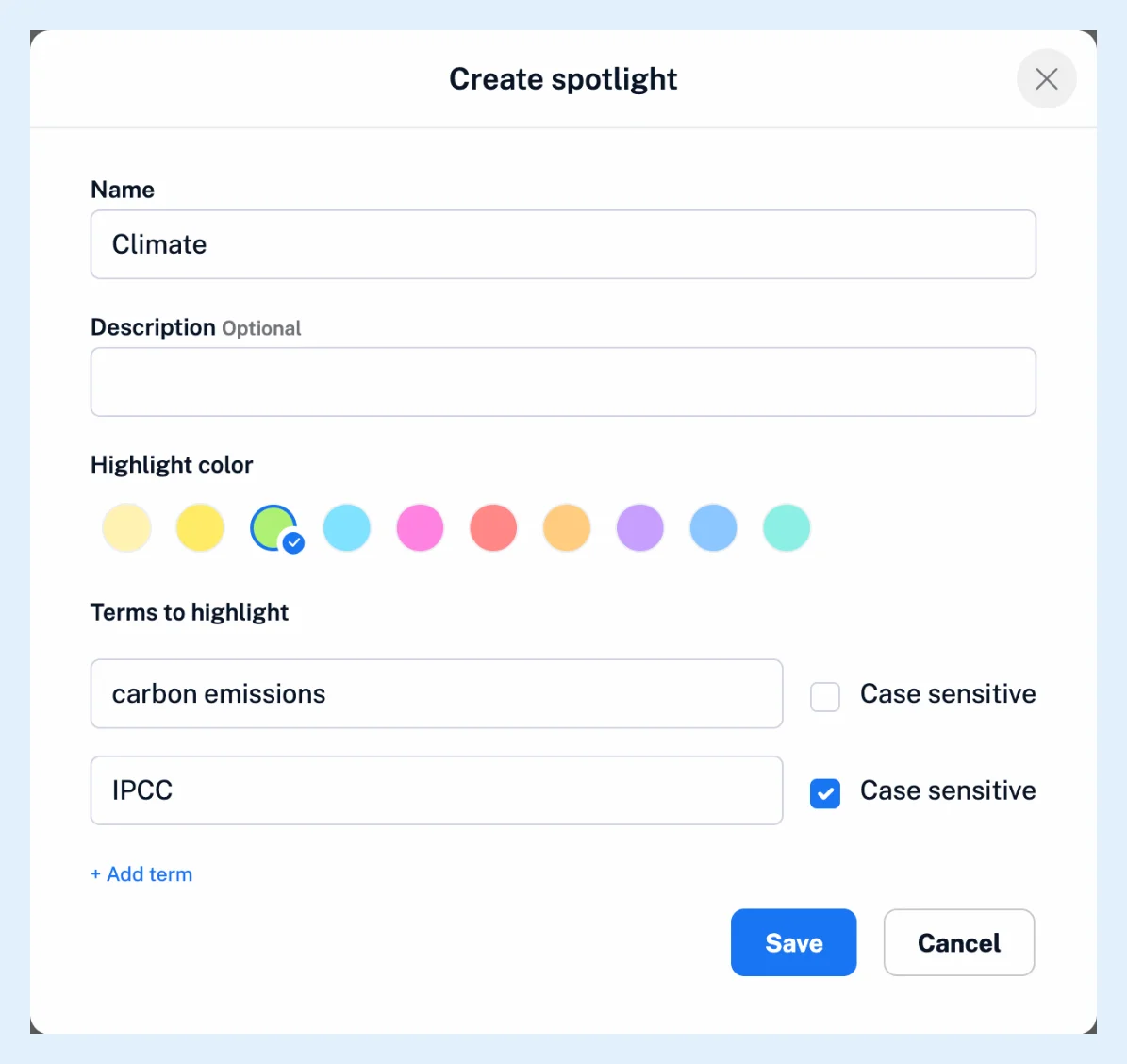
A reflektorfényhez név és legalább egy kifejezés szükséges. Az üres kifejezéssorok mentéskor törlődnek. Az egyes kifejezések egyezése nem függ a kis- és nagybetűktől, kivéve, ha bejelölte a Kis- és nagybetűk megkülönböztetése lehetőséget; az egyszavas kifejezések csak teljes szavakkal egyeznek, a szókapcsolatok pedig mindenhol, ahol előfordulnak a szövegben. A Mik azok a reflektorfények? részletesen ismerteti az egyezés szabályait, a Mire használhatók a reflektorfények? pedig javaslatokat ad a kifejezések csoportosítására.
Reflektorfény szerkesztése
A Reflektorfények oldalon a reflektorfényei a Szín, a Név, a Létrehozás dátuma és az Állapot feltüntetésével jelennek meg. Kattintson egy reflektorfény nevére vagy a mellette lévő nyílra a szerkesztőjének helyben történő megnyitásához, módosítsa a leírást, a színt vagy a kifejezéseket, majd kattintson a Reflektorfény mentése gombra. Az Állapot oszlopban lévő kapcsolóval ki- és bekapcsolhatja a reflektorfényt, így törlés helyett szüneteltetheti is. A sor hárompontos menüjében a Reflektorfény szerkesztése és a Reflektorfény törlése lehetőség található, a fejlécben lévő Tömeges műveletek ikon pedig jelölőnégyzeteket jelenít meg, így az Aktiválás, Inaktiválás vagy Törlés műveletet egyszerre több reflektorfényen is végrehajthatja.
Csomagok és korlátok
A reflektorfények minden csomagban ingyenesek, és a számuk nincs korlátozva. Csapat csomag esetén a csapat adminisztrátora a párbeszédpanelen bejelölheti a Láthatóvá tétel a csapattagok számára lehetőséget, vagy egy sor menüjében kiválaszthatja a Megosztás a csapattal lehetőséget, és a csapat reflektorfény ezután minden tagra érvényes lesz. Az Emelje ki az Ön számára fontos neveket funkcióbemutató oldal és az című videó bemutatja az eredményt.
Nem talál választ? Lépjen kapcsolatba velünk