Как да създам акцент?
Отворете Автоматизиране в лентата с раздели, изберете Акценти и щракнете върху Създаване на акцент. Дайте име на акцента, изберете цвят, въведете думите или фразите, които той трябва да оцветява, и щракнете върху Запазване. Термините се оцветяват веднага в отворените ви списъци със статии.
Създаване на акцента
- Щракнете върху Автоматизиране в лентата с раздели, след това върху Акценти.
- Щракнете върху Създаване на акцент.
- Въведете Име и, ако желаете, Описание.
- Изберете Цвят за открояване от десетте цветни мостри.
- Под Термини за открояване въведете дума или фраза и щракнете върху + Добавяне на термин за всеки следващ термин.
- Отметнете Различаване на главни и малки букви за даден термин, когато главните и малките букви имат значение, както е при кратки имена и акроними, които са и обикновени думи.
- Щракнете върху Запазване.
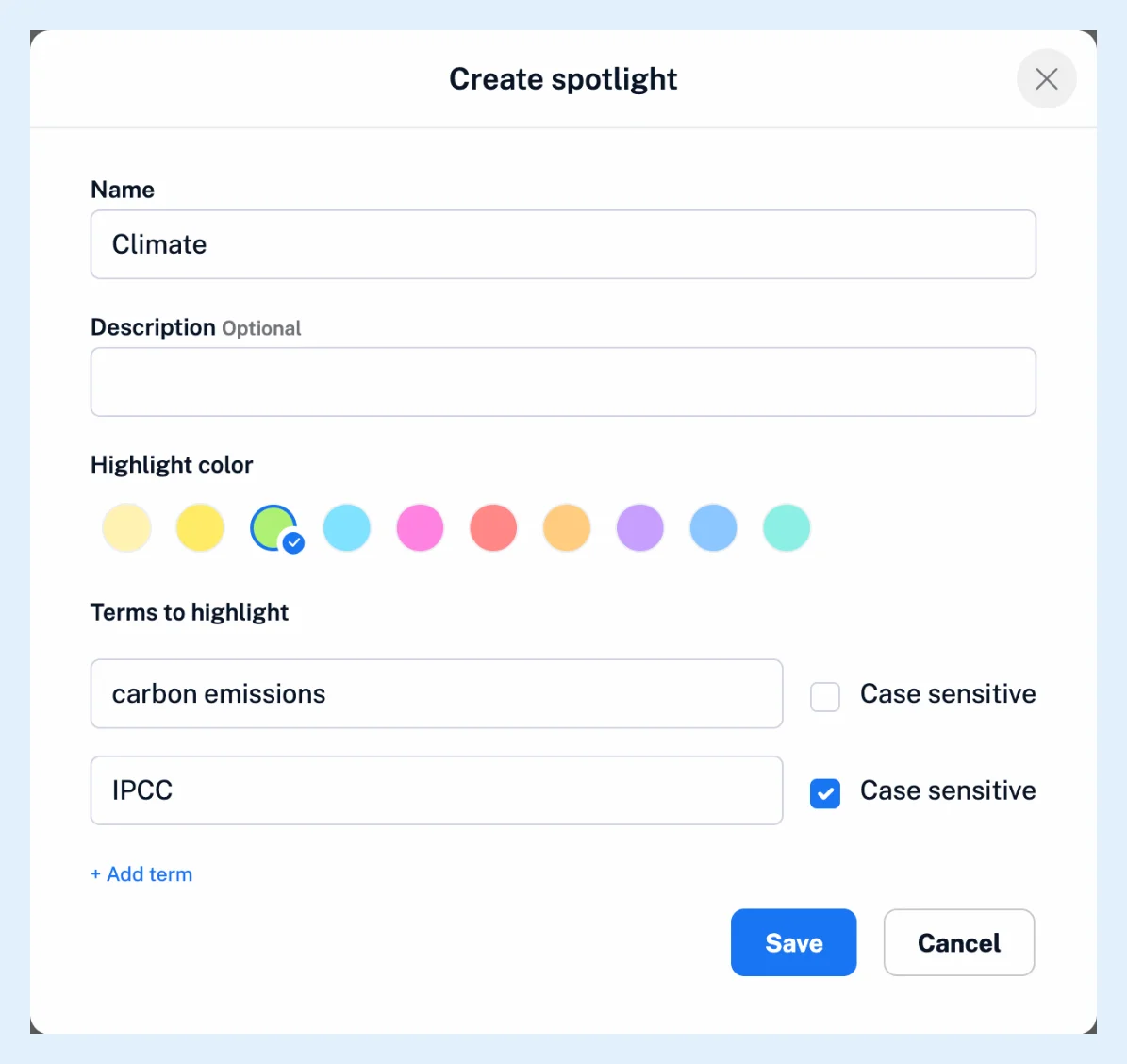
Акцентът се нуждае от име и поне един термин. Празните редове за термини се премахват при запазване. Всеки термин се съпоставя без разлика между главни и малки букви, освен ако не сте отметнали Различаване на главни и малки букви; термин от една дума съвпада само с цели думи, а фраза съвпада навсякъде, където се среща в текста. Какво представляват акцентите? обяснява подробно съпоставянето, а За какво са полезни акцентите? предлага начини за групиране на термините ви.
Редактиране на акцент
Страницата „Акценти“ изброява акцентите ви с техните Цвят, Име, дата на Създаване и Състояние. Щракнете върху името на акцент или стрелката до него, за да отворите редактора му на място, променете описанието, цвета или термините и щракнете върху Запазване на акцента. Превключвателят в колоната Състояние изключва и включва акцента, така че можете да го поставите на пауза, вместо да го изтривате. Менюто с три точки на даден ред предлага Редактиране на акцент и Изтриване на акцент, а иконата Групови действия в заглавната част показва квадратчета за отметка, за да можете да активирате, деактивирате или изтриете няколко акцента наведнъж.
Планове и ограничения
Акцентите са безплатни във всеки план, без ограничение за броя им. При екипен план администраторът на екипа може също да отметне Видим за членовете на екипа в диалоговия прозорец или да избере Споделяне с екипа в менюто на даден ред и тогава акцентът на екипа се прилага за всеки член. Страницата за функцията Откроете имената, които са важни за вас и видеоклипът показват резултата.
Не намирате отговор? Връзка с поддръжката