Mohu přizpůsobit rozvržení dashboardů a widgety?
Ano. Každý dashboard má rozvržení s jedním, dvěma nebo třemi sloupci, které zvolíte při jeho vytváření, a sloupce vyplníte widgety: přidáte je, nastavíte, co každý z nich zobrazuje, přetáhnete je do jiného pořadí nebo sloupce a odeberete je.
Přidání widgetu
- Otevřete Dashboardy a posuňte se na konec sloupce, do kterého chcete widget umístit.
- Klikněte na Přidat widget.
- V dialogu Přidat widgety klikněte na widget. Widgety jsou seskupeny do kategorií Začínáme, Obsah a Data a využití, přičemž každý má krátký popis.
- Nastavte jej v dialogu, který se otevře a ve kterém tlačítko Aktualizovat náhled použije vaše nastavení v živém náhledu, a poté klikněte na Přidat na dashboard.
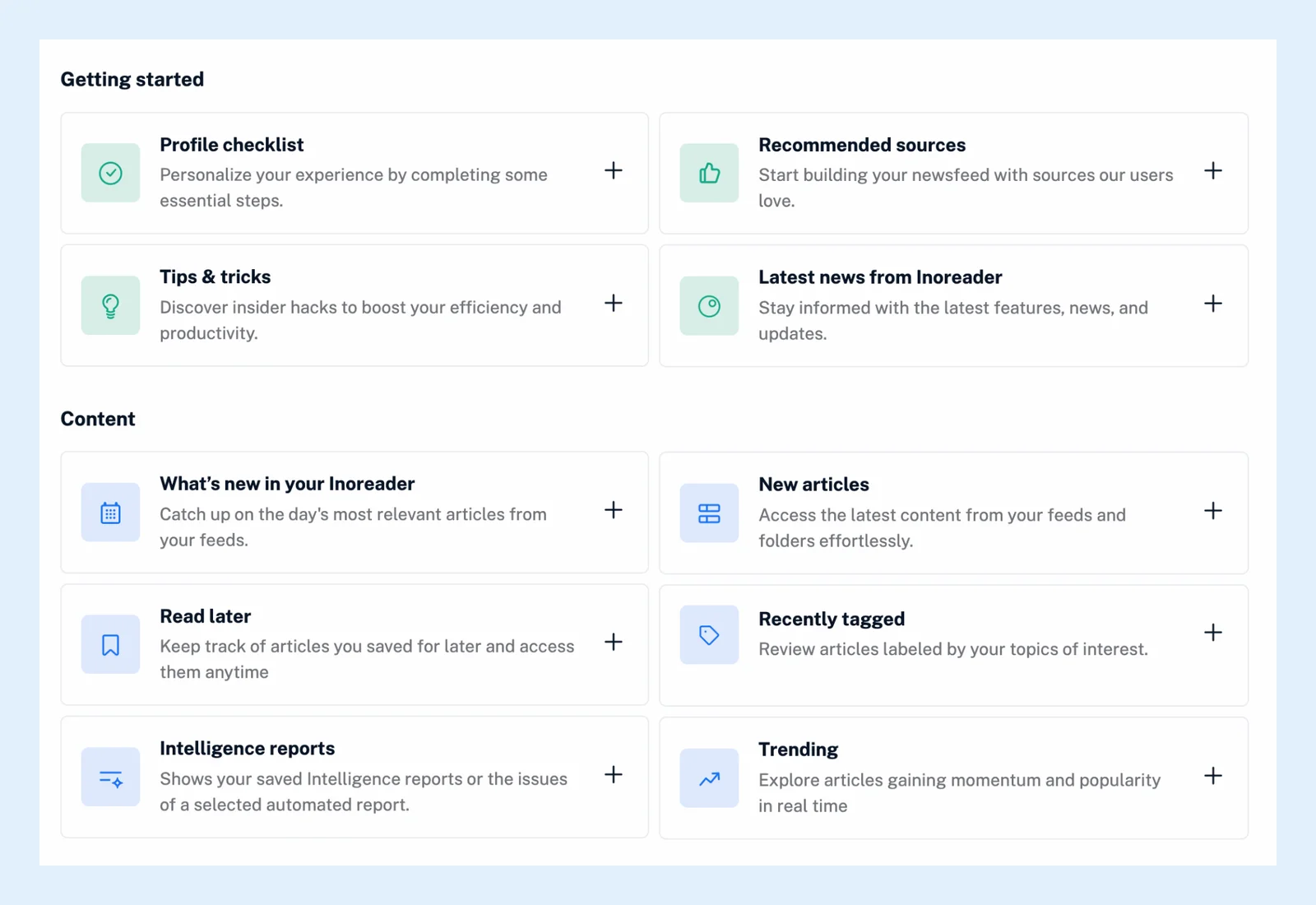
Stejný widget můžete přidat vícekrát, například jeden widget s články pro každou složku. Widget s články je pojmenován podle svého zdroje a jeho nastavení jsou Zdroj (váš Přehled zpráv, složka, štítek nebo kanál), Zobrazení (Zobrazení karet, Magazínové zobrazení nebo Zobrazení seznamu), Skrýt název zdroje, Počet zobrazených článků (5 až 50), Automatická aktualizace (5 až 30 minut) a Zobrazit pouze nepřečtené články. Další widgety zobrazují vaše nedávno přečtené, uložené nebo štítky označené články, kontrolní seznam vašeho profilu, poznatky založené na umělé inteligenci, anotace, výsledky prostředků pro monitorování, kanály s problémy, neaktivní kanály, doporučené zdroje a vaše statistiky čtení. Přehled najdete v článku Co jsou dashboardy.
Změna nebo odebrání widgetu
Klikněte na nabídku se třemi tečkami v záhlaví widgetu a zvolte Nastavit widget, změňte nastavení a klikněte na Uložit nastavení, nebo zvolte Odebrat widget, chcete-li jej okamžitě odebrat. V záhlaví je také šipka Sbalit (Inoreader si pamatuje, které widgety jste sbalili) a tlačítko Aktualizovat obsah, které widget znovu načte.
Přesunutí widgetu
Přetáhněte jej za proužek v horní části jeho záhlaví na jiné místo nebo do jiného sloupce. Nové pořadí se uloží. Poté můžete nastavit dashboard jako úvodní stránku.
Výběr rozvržení
Rozvržení se vybírá v dialogu Vytvořit dashboard v části Zvolit rozvržení: Jeden sloupec, Dva sloupce (široký levý sloupec a úzký pravý sloupec) nebo Tři sloupce. Pokud chcete jiné rozvržení, vytvořte nový dashboard a přidejte widgety tam. Video ukazuje obojí.
Tarify
Dashboardy a widgety jsou dostupné ve všech tarifech. Na týmovém dashboardu, který nemůžete upravovat, se nezobrazuje tlačítko Přidat widget ani nabídka widgetu.
Nemůžete najít odpověď? Kontaktujte podporu