Czy mogę dostosowywać układy pulpitów i widżety?
Tak. Każdy pulpit ma układ z jedną, dwiema lub trzema kolumnami, wybierany podczas jego tworzenia, a kolumny wypełniasz widżetami: dodajesz je, ustawiasz, co każdy z nich wyświetla, przeciągasz je, aby zmienić ich kolejność lub przenieść je do innej kolumny, i usuwasz je.
Dodawanie widżetu
- Otwórz Pulpity i przewiń na dół kolumny, w której ma się znaleźć widżet.
- Kliknij Dodaj widżet.
- W oknie Dodaj widżety kliknij widżet. Widżety są pogrupowane w kategoriach Pierwsze kroki, Treści oraz Dane i użytkowanie, a każdy z nich ma krótki opis.
- Skonfiguruj go w otwartym oknie dialogowym, w którym przycisk Odśwież podgląd stosuje Twoje ustawienia do podglądu na żywo, a następnie kliknij Dodaj do pulpitu.
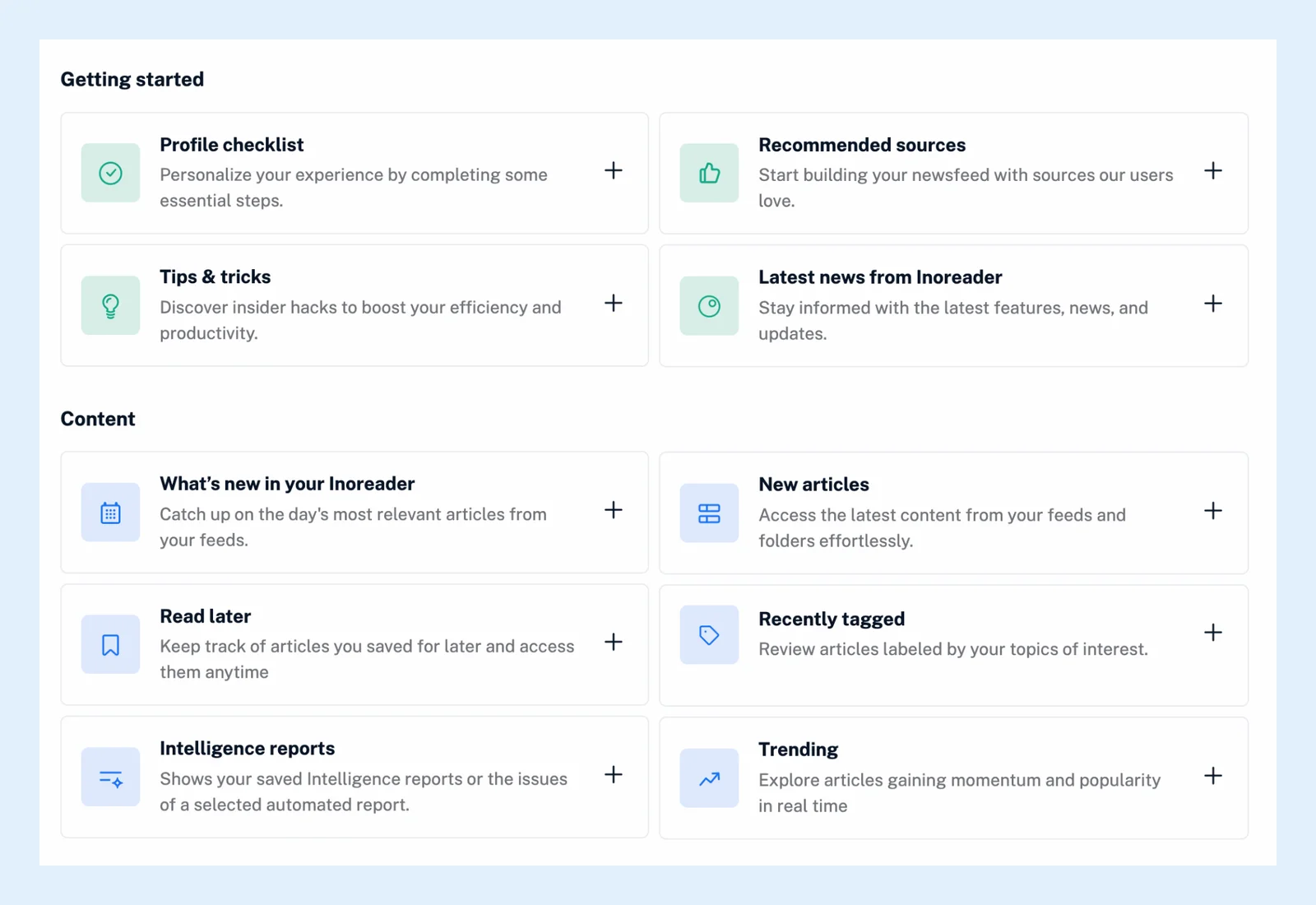
Możesz dodać ten sam widżet więcej niż raz, na przykład po jednym widżecie artykułów dla każdego folderu. Tytułem widżetu artykułów jest nazwa jego źródła, a jego ustawienia to Źródło (Twoje Aktualności, folder, tag lub kanał), Widok (Widok kart, Widok magazynu lub Widok listy), Ukryj nazwę źródła, Liczba wyświetlanych artykułów (od 5 do 50), Automatyczne odświeżanie (od 5 do 30 minut) oraz Pokazuj tylko nieprzeczytane artykuły. Inne widżety pokazują ostatnio przeczytane, zapisane lub oznaczone tagami artykuły, listę kontrolną Twojego profilu, inteligentne raporty, adnotacje, wyniki monitoringu kanałów, kanały z problemami, nieaktywne kanały, polecane źródła i statystyki Twojego czytania. Artykuł Czym są pulpity zawiera ogólne omówienie.
Zmienianie lub usuwanie widżetu
Kliknij menu z trzema kropkami w nagłówku widżetu i wybierz Konfiguruj widżet, zmień ustawienia i kliknij Zapisz ustawienia lub wybierz Usuń widżet, aby od razu go usunąć. W nagłówku znajduje się też strzałka Zwiń (Inoreader zapamiętuje, które widżety zostały zwinięte) oraz przycisk Odśwież zawartość, który ponownie wczytuje widżet.
Przenoszenie widżetu
Przeciągnij go za pasek u góry jego nagłówka w inne miejsce lub do innej kolumny. Nowa kolejność zostanie zapisana. Następnie możesz ustawić pulpit jako stronę startową.
Wybieranie układu
Układ wybiera się w oknie dialogowym Utwórz pulpit w sekcji Wybierz układ: Jedna kolumna, Dwie kolumny (szeroka lewa kolumna i wąska prawa) lub Trzy kolumny. Aby uzyskać inny układ, utwórz nowy pulpit i dodaj tam swoje widżety. Film pokazuje obie te czynności.
Plany
Pulpity i widżety są dostępne w każdym planie. Na pulpicie zespołu, którego nie możesz edytować, nie ma przycisku Dodaj widżet ani menu widżetu.
Nie możesz znaleźć odpowiedzi? Kontakt ze wsparciem/obsługą