Posso personalizzare i layout e i widget dei cruscotti?
Sì. Ogni cruscotto ha un layout a una, due o tre colonne, scelto al momento della creazione, e puoi riempire le colonne con i widget: aggiungerli, impostare ciò che ciascuno mostra, trascinarli in un altro ordine o in un'altra colonna e rimuoverli.
Aggiungi un widget
- Apri Cruscotti e scorri fino in fondo alla colonna in cui vuoi inserire il widget.
- Fai clic su Aggiungi widget.
- In Aggiungi widget, fai clic su un widget. I widget sono raggruppati sotto Per iniziare, Contenuti e Dati e utilizzo, ciascuno con una breve descrizione.
- Configuralo nella finestra di dialogo che si apre, dove Aggiorna anteprima applica le tue impostazioni all'anteprima in tempo reale, quindi fai clic su Aggiungi al cruscotto.
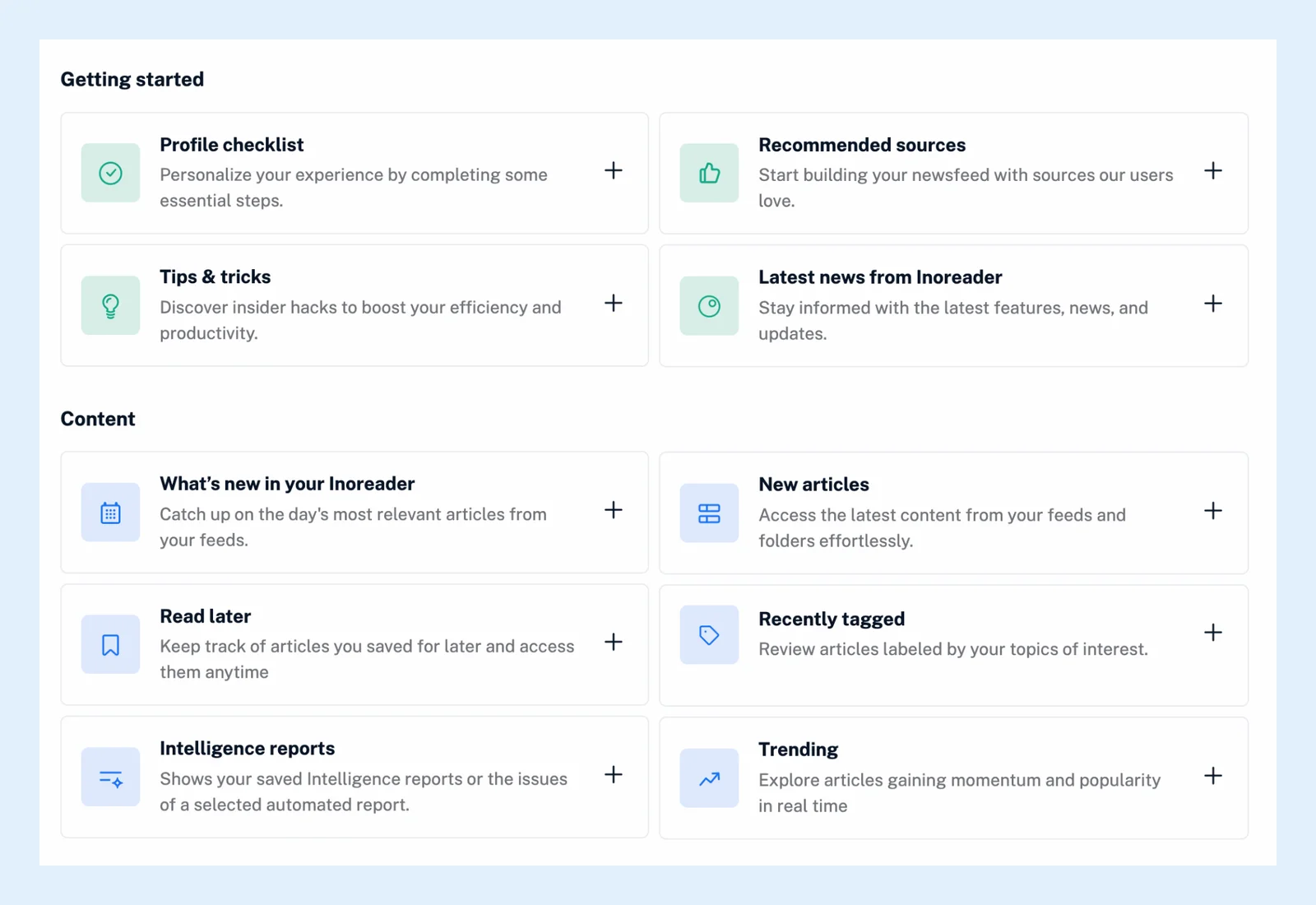
Puoi aggiungere lo stesso widget più di una volta, ad esempio un widget di articoli per ogni cartella. Un widget di articoli ha come titolo la propria fonte e le sue impostazioni sono Fonte (il tuo flusso di notizie, una cartella, un tag o un feed), Visualizzazione (Visualizzazione a schede, Visualizzazione rivista o Visualizzazione elenco), Nascondi nome della fonte, Numero di articoli da mostrare (da 5 a 50), Aggiornamento automatico (da 5 a 30 minuti) e Mostra solo gli articoli non letti. Altri widget mostrano gli articoli che hai letto di recente, salvato o contrassegnato con tag, la lista di controllo del tuo profilo, i rapporti di Intelligence, le annotazioni, i risultati del monitoraggio dei feed, i feed con problemi, i feed inattivi, le fonti consigliate e le tue statistiche di lettura. Che cosa sono i cruscotti offre una panoramica.
Modifica o rimuovi un widget
Fai clic sul menu con i tre puntini nell'intestazione del widget e scegli Configura widget, modifica le impostazioni e fai clic su Salva impostazioni, oppure su Rimuovi widget per rimuoverlo immediatamente. L'intestazione presenta anche una freccia Comprimi (Inoreader ricorda quali widget hai compresso) e un pulsante Aggiorna contenuti che ricarica il widget.
Sposta un widget
Trascinalo usando la striscia nella parte superiore della sua intestazione in un'altra posizione o colonna. Il nuovo ordine viene salvato. Poi puoi impostare un cruscotto come pagina iniziale.
Scegli un layout
Il layout viene scelto nella finestra di dialogo Crea cruscotto sotto Scegli layout: Colonna singola, Due colonne (una colonna larga a sinistra e una stretta a destra) o Tre colonne. Per un layout diverso, crea un nuovo cruscotto e aggiungi lì i tuoi widget. Il video mostra entrambe le operazioni.
Piani
I cruscotti e i widget sono disponibili in tutti i piani. Una dashboard del team che non puoi modificare non mostra né il pulsante Aggiungi widget né il menu dei widget.
Non trovi una risposta? Contatta supporto