Kann ich Dashboard-Layouts und Widgets anpassen?
Ja. Jedes Dashboard hat ein Layout mit einer, zwei oder drei Spalten, das du beim Erstellen auswählst, und du füllst die Spalten mit Widgets: Du fügst sie hinzu, legst fest, was jedes einzelne anzeigt, ziehst sie in eine andere Reihenfolge oder Spalte und entfernst sie.
Ein Widget hinzufügen
- Öffne Dashboards und scrolle zum unteren Ende der Spalte, in der das Widget platziert werden soll.
- Klicke auf Widget hinzufügen.
- Klicke unter Widgets hinzufügen auf ein Widget. Die Widgets sind unter Erste Schritte, Inhalte und Daten & Nutzung gruppiert, jeweils mit einer kurzen Beschreibung.
- Richte es im sich öffnenden Dialog ein, in dem Vorschau aktualisieren deine Einstellungen auf die Live-Vorschau anwendet, und klicke dann auf Zum Dashboard hinzufügen.
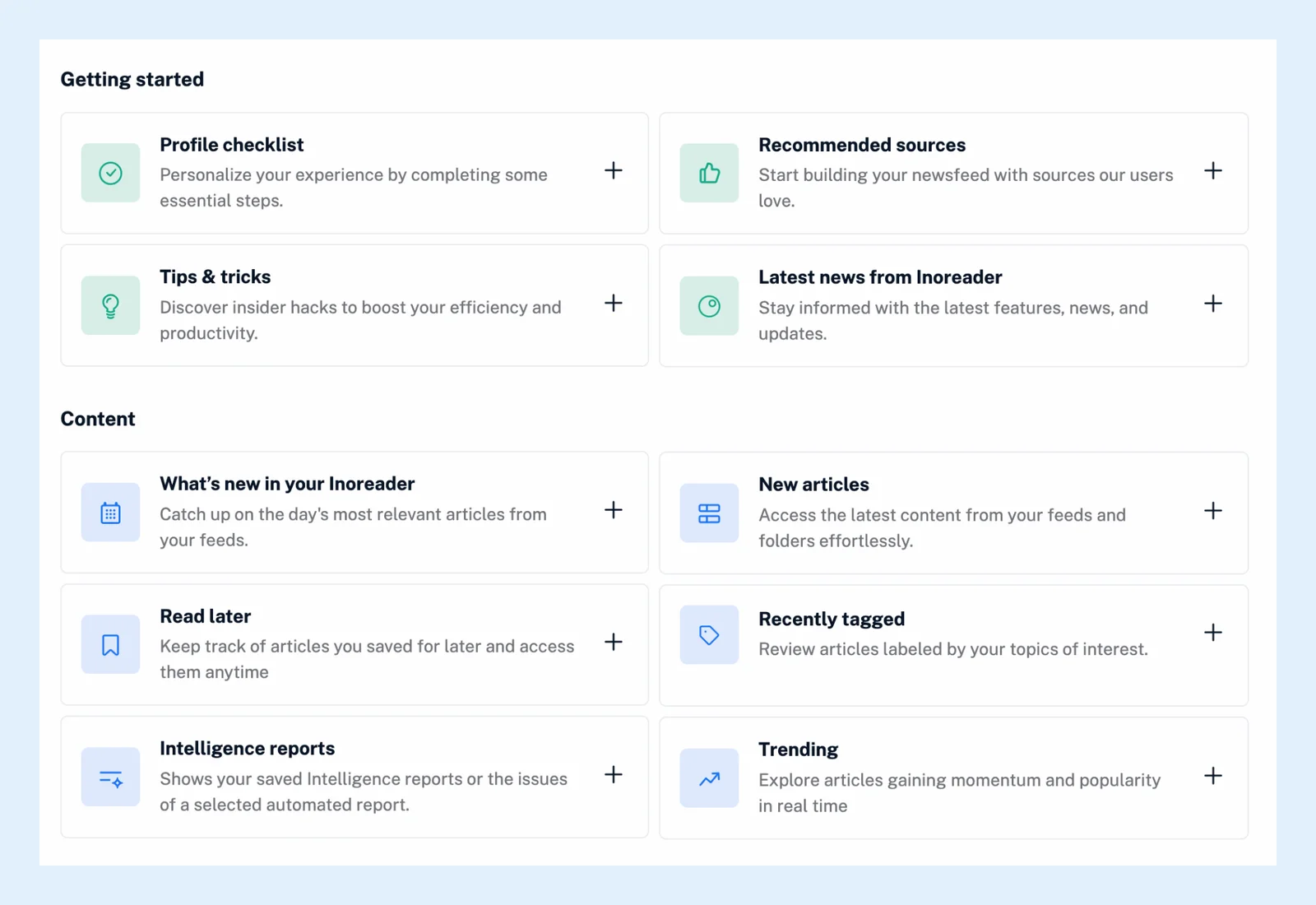
Du kannst dasselbe Widget mehrmals hinzufügen, zum Beispiel ein Artikel-Widget pro Ordner. Ein Artikel-Widget trägt seine Quelle als Titel, und seine Einstellungen sind Quelle (dein Newsfeed, ein Ordner, ein Tag oder ein Feed), Ansicht (Kartenansicht, Magazinansicht oder Listenansicht), Quellennamen ausblenden, Anzahl der anzuzeigenden Artikel (5 bis 50), Automatische Aktualisierung (5 bis 30 Minuten) und Nur ungelesene Artikel anzeigen. Andere Widgets zeigen deine kürzlich gelesenen, gespeicherten oder mit Tags versehenen Artikel, deine Profil-Checkliste, Intelligence-Berichte, Anmerkungen, Ergebnisse von Monitoring-Feeds, Feeds mit Problemen, inaktive Feeds, empfohlene Quellen und deine Lesestatistiken. Was Dashboards sind bietet den Überblick.
Ein Widget ändern oder entfernen
Klicke auf das Drei-Punkte-Menü in der Kopfzeile des Widgets und wähle Widget konfigurieren, ändere die Einstellungen und klicke auf Einstellungen speichern, oder wähle Widget entfernen, um es sofort zu entfernen. Die Kopfzeile enthält außerdem einen Pfeil zum Einklappen (Inoreader merkt sich, welche Widgets du eingeklappt hast) und eine Schaltfläche Inhalt aktualisieren, die das Widget neu lädt.
Ein Widget verschieben
Ziehe es am Streifen oben in seiner Kopfzeile an eine andere Stelle oder in eine andere Spalte. Die neue Reihenfolge wird gespeichert. Anschließend kannst du ein Dashboard als deine Startseite festlegen.
Ein Layout auswählen
Das Layout wird im Dialog Dashboard erstellen unter Layout auswählen festgelegt: Eine Spalte, Zwei Spalten (eine breite linke Spalte und eine schmale rechte) oder Drei Spalten. Für ein anderes Layout erstelle ein neues Dashboard und füge deine Widgets dort hinzu. Das Video zeigt beides.
Tarife
Dashboards und Widgets sind in jedem Tarif enthalten. Ein Team-Dashboard, das du nicht bearbeiten kannst, zeigt weder die Schaltfläche Widget hinzufügen noch ein Widget-Menü an.
Du findest keine Antwort? Support kontaktieren