Kan ik dashboardindelingen en widgets aanpassen?
Ja. Elk dashboard heeft een indeling met één, twee of drie kolommen, die je kiest wanneer je het maakt, en je vult de kolommen met widgets: voeg ze toe, stel in wat elke widget toont, sleep ze naar een andere positie of kolom en verwijder ze.
Een widget toevoegen
- Open Dashboards en scrol naar de onderkant van de kolom waar de widget moet komen.
- Klik op Widget toevoegen.
- Klik in Widgets toevoegen op een widget. De widgets zijn gegroepeerd onder Aan de slag, Inhoud en Gegevens & gebruik, elk met een korte beschrijving.
- Stel de widget in via het dialoogvenster dat wordt geopend, waar Voorbeeld vernieuwen je instellingen toepast op het livevoorbeeld, en klik vervolgens op Toevoegen aan dashboard.
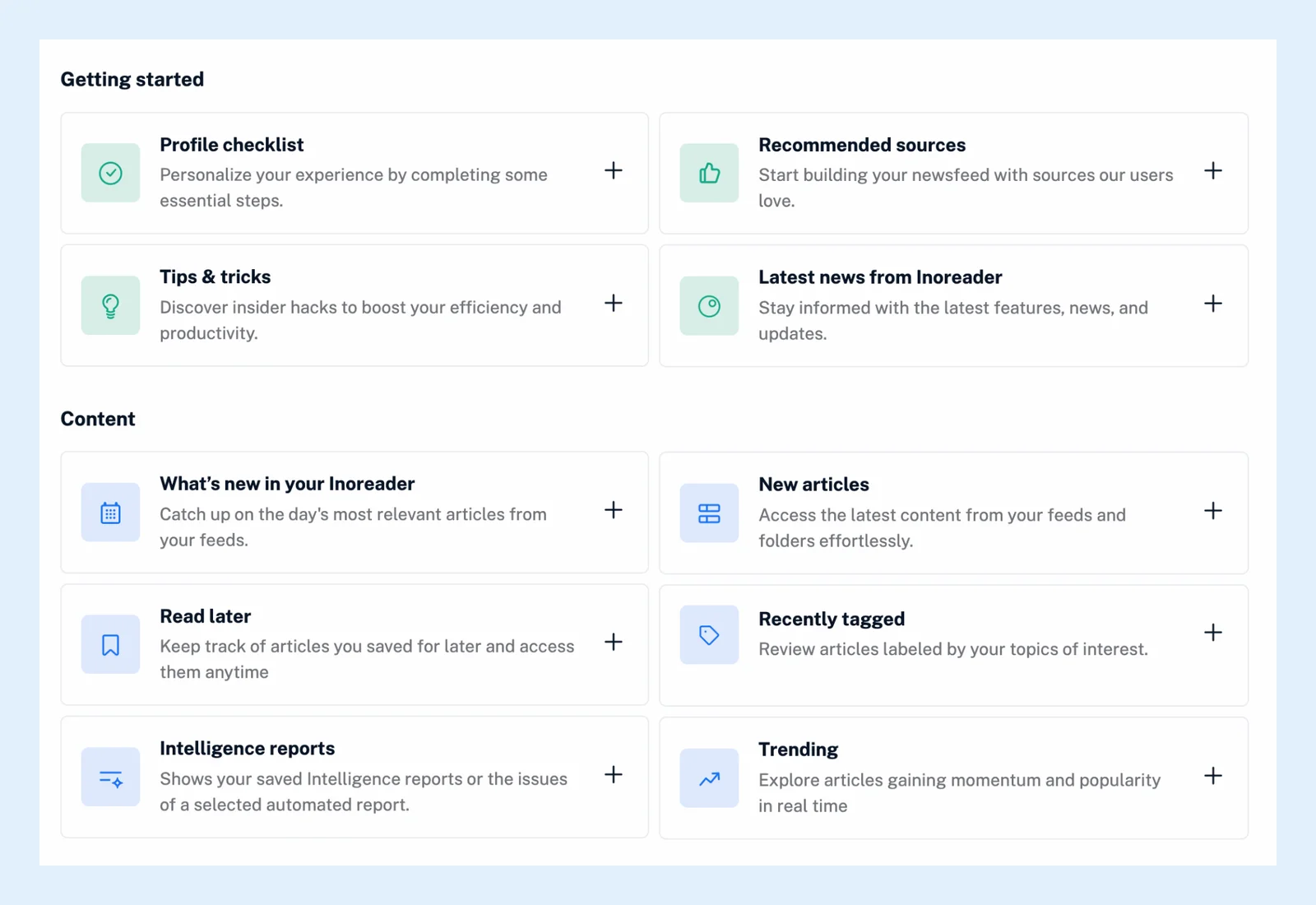
Je kunt dezelfde widget meerdere keren toevoegen, bijvoorbeeld een artikelwidget per map. Een artikelwidget krijgt zijn bron als titel en heeft de instellingen Bron (je nieuwsfeed, een map, een tag of een feed), Weergave (Kaartweergave, Tijdschriftweergave of Lijstweergave), Bronnaam verbergen, Aantal weer te geven artikelen (5 tot 50), Automatisch vernieuwen (5 tot 30 minuten) en Alleen ongelezen artikelen tonen. Andere widgets tonen je onlangs gelezen, opgeslagen of van tags voorziene artikelen, je profielchecklist, AI rapporten, aantekeningen, resultaten van monitoringfeeds, feeds met problemen, inactieve feeds, aanbevolen bronnen en je leesstatistieken. Wat dashboards zijn geeft het overzicht.
Een widget wijzigen of verwijderen
Klik op het menu met de drie puntjes in de kop van de widget en kies Widget configureren, wijzig de instellingen en klik op Instellingen opslaan, of kies Widget verwijderen om de widget meteen te verwijderen. De kop heeft ook een pijl voor Inklappen (Inoreader onthoudt welke widgets je hebt ingeklapt) en een knop Inhoud vernieuwen die de widget opnieuw laadt.
Een widget verplaatsen
Sleep de widget aan de strook bovenaan de kop naar een andere plek of kolom. De nieuwe volgorde wordt opgeslagen. Daarna kun je een dashboard als je startpagina instellen.
Een indeling kiezen
Je kiest de indeling in het dialoogvenster Dashboard maken onder Indeling kiezen: Eén kolom, Twee kolommen (een brede linkerkolom en een smalle rechterkolom) of Drie kolommen. Voor een andere indeling maak je een nieuw dashboard en voeg je daar je widgets toe. De video laat beide zien.
Abonnementen
Dashboards en widgets zijn beschikbaar bij elk abonnement. Een Team-dashboard dat je niet kunt bewerken, toont geen knop Widget toevoegen en geen widgetmenu.
Kunt u geen antwoord vinden? Contact opnemen met support