Мога ли да персонализирам оформленията и уиджетите на таблата?
Да. Всяко табло има оформление с една, две или три колони, избрано при създаването му, и запълвате колоните с уиджети: добавяте ги, задавате какво показва всеки от тях, плъзгате ги, за да промените реда или колоната им, и ги премахвате.
Добавяне на уиджет
- Отворете Табла и превъртете до долния край на колоната, в която трябва да бъде уиджетът.
- Щракнете върху Добавяне на уиджет.
- В Добавяне на уиджети щракнете върху уиджет. Уиджетите са групирани под Първи стъпки, Съдържание и Данни и употреба, всеки с кратко описание.
- Настройте го в диалоговия прозорец, който се отваря, където Обновяване на визуализацията прилага настройките ви към визуализацията в реално време, след което щракнете върху Добавяне към таблото.
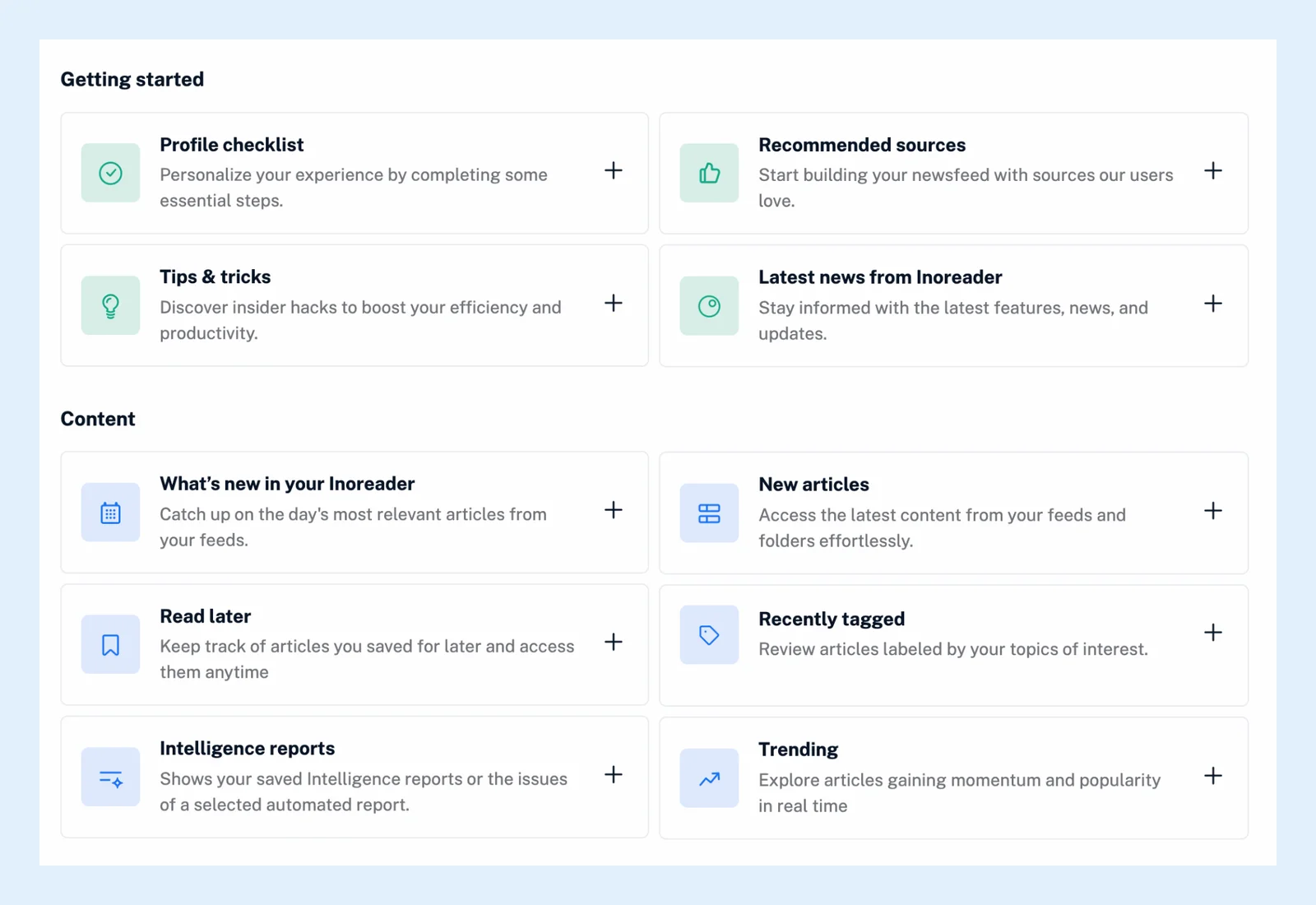
Можете да добавяте един и същ уиджет повече от веднъж, например по един уиджет за статии за всяка папка. Уиджетът за статии е озаглавен според източника си, а настройките му са Източник (вашият новинарски поток, папка, етикет или емисия), Изглед (Изглед с карти, Изглед като списание или Изглед като списък), Скриване на името на източника, Брой статии за показване (от 5 до 50), Автоматично обновяване (от 5 до 30 минути) и Показване само на непрочетени статии. Други уиджети показват наскоро прочетените, запазените или маркираните с етикети статии, контролния списък на профила ви, Intelligence доклади, анотации, резултати от мониторинг емисии, емисии с проблеми, неактивни емисии, препоръчани източници и статистиката ви за четене. Какво представляват таблата дава общ преглед.
Промяна или премахване на уиджет
Щракнете върху менюто с три точки в заглавната част на уиджета и изберете Конфигуриране на уиджет, променете настройките и щракнете върху Запазване на настройките или върху Премахване на уиджет, за да го премахнете веднага. В заглавната част има също стрелка за Свиване (Inoreader запомня кои уиджети сте свили) и бутон Обновяване на съдържанието, който презарежда уиджета.
Преместване на уиджет
Плъзнете го за лентата в горната част на заглавната му област на друго място или в друга колона. Новият ред се запазва. След това можете да зададете табло като своя начална страница.
Избор на оформление
Оформлението се избира в диалоговия прозорец Създаване на табло под Избор на оформление: Една колона, Две колони (широка лява колона и тясна дясна) или Три колони. За различно оформление създайте ново табло и добавете уиджетите си там. Видеоклипът показва и двете.
Планове
Таблата и уиджетите са налични във всеки план. Екипно табло, което не можете да редактирате, не показва бутон Добавяне на уиджет, нито меню на уиджет.
Не намирате отговор? Връзка с поддръжката