¿Cómo hago que el contenido esté disponible sin conexión?
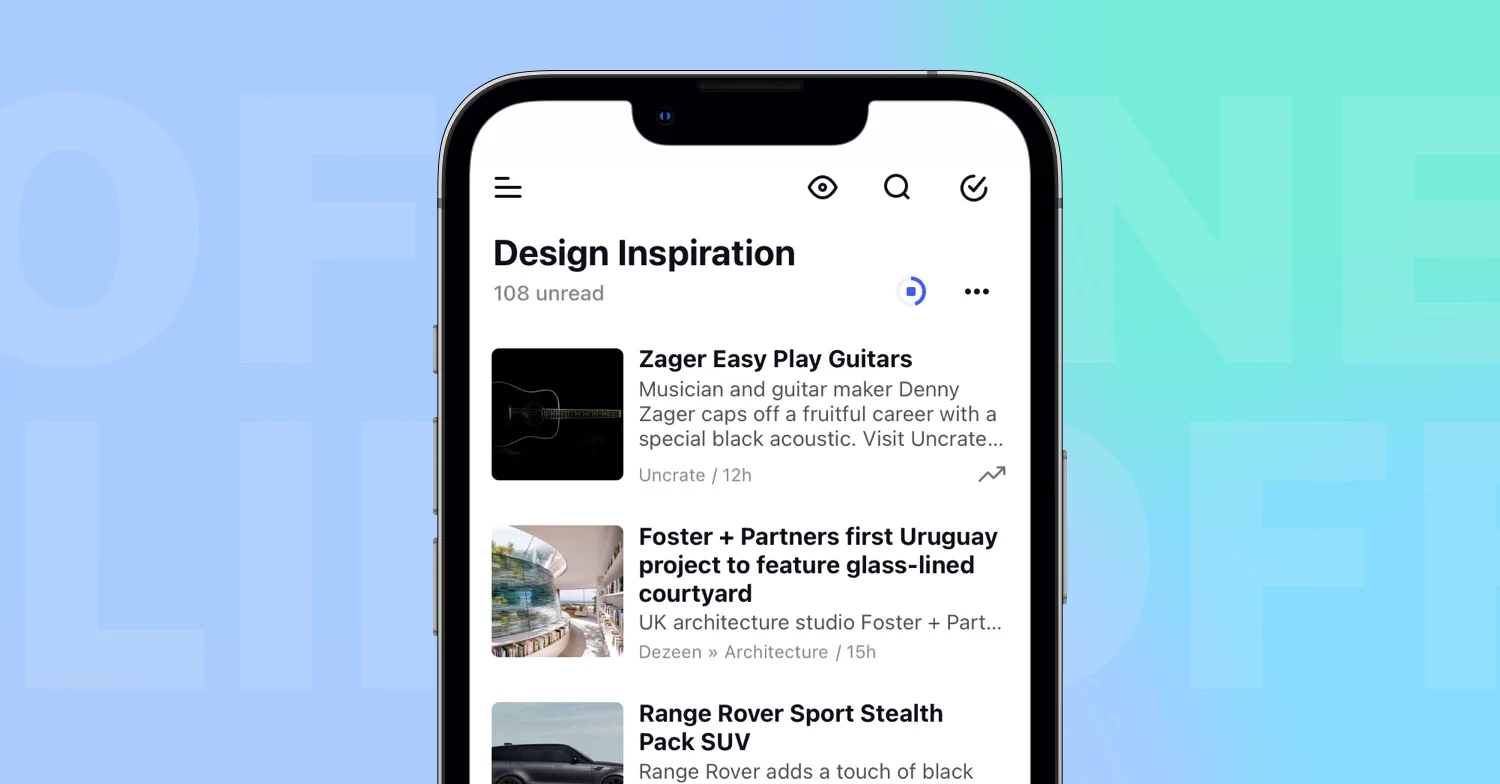
En la aplicación para iOS o Android, abre la fuente, carpeta, etiqueta o sección de guardados y toca el icono de modo sin conexión en la parte superior de su lista de artículos. La sección pasa a estar disponible sin conexión de inmediato y empieza a descargarse.
Para elegir primero las opciones, utiliza Hacer disponible sin conexión en el menú de la sección en su lugar. El modo sin conexión es una función Pro exclusiva de las aplicaciones, como se explica en ¿Qué es el modo sin conexión?.
Hacer que una sección esté disponible sin conexión en iOS
- Abre la fuente, carpeta, etiqueta, Anotaciones o Páginas web guardadas.
- Toca el icono de modo sin conexión en la parte superior de la lista de artículos. La sección pasa a estar disponible sin conexión y empieza a descargarse.
- Para cambiar las opciones, vuelve a tocar el icono o elige Ajustes del modo sin conexión en el menú ⋯ situado sobre la lista y, a continuación, toca Listo.
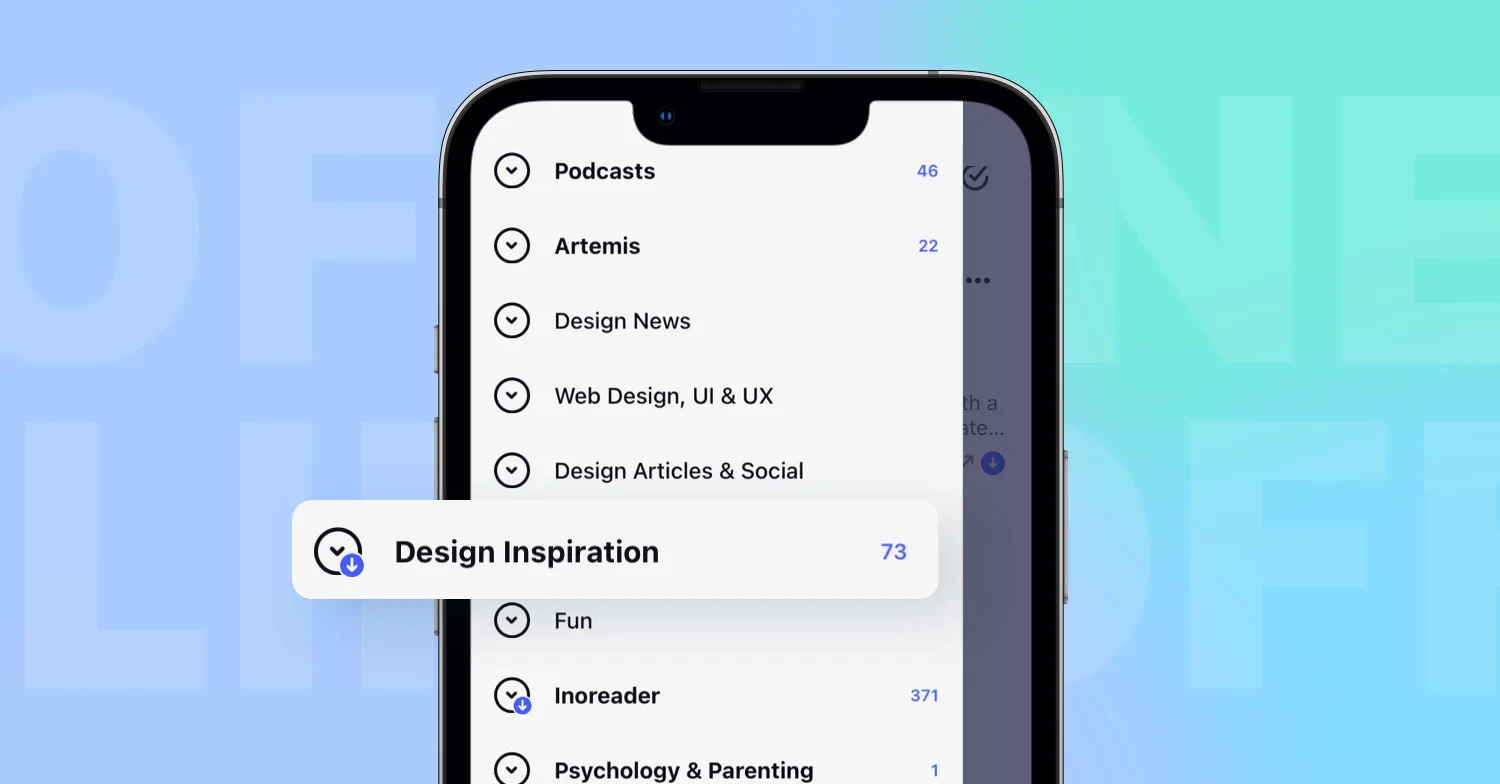
Al deslizar el dedo sobre una carpeta en la barra lateral también se abre un menú con Hacer disponible sin conexión.
Hacer que una sección esté disponible sin conexión en Android
- Mantén pulsada la fuente, carpeta, etiqueta, Anotaciones o Páginas web guardadas en la barra lateral y toca Hacer disponible sin conexión, o ábrela y toca el icono de modo sin conexión en la parte superior de la lista de artículos.
- Configura los interruptores y Máximo de artículos.
- Toca la flecha de retroceso para guardar. La descarga comienza.
Elegir las opciones
La pantalla Ajustes del modo sin conexión tiene el interruptor Modo sin conexión activado y las opciones Descargar solo con WIFI, Descargar solo artículos no leídos, Descargar imágenes, Descargar contenido completo y Máximo de artículos, que se describen junto con sus valores predeterminados en ¿Qué puedo hacer que esté disponible sin conexión?. Una sección que se hace disponible sin conexión desde el icono de la parte superior de la lista utiliza esos valores predeterminados con Descargar solo artículos no leídos desactivado.
Antes de quedarte sin conexión, abre la sección una vez mientras tengas conexión para que se actualice y comprueba que los artículos tengan el icono de modo sin conexión.
Mantener la descarga actualizada
Al abrir una sección disponible sin conexión mientras tienes conexión, esta se actualiza. Las carpetas y etiquetas disponibles sin conexión también se actualizan por sí solas: en iOS, cuando la aplicación pasa a primer plano y, en Android, según el Intervalo de descarga establecido en Ajustes > Varios > Ajustes del modo sin conexión, donde Forzar sincronización inicia una actualización de inmediato.
Desactivar el modo sin conexión
Abre Ajustes del modo sin conexión para la sección, desactiva Modo sin conexión activado y guarda.
Lo que lees y etiquetas sin conexión llega a tu cuenta más tarde, consulta ¿Se sincronizan automáticamente más tarde los cambios realizados sin conexión?, y ¿Por qué no puedo leer un artículo sin conexión? te ayuda cuando un artículo no se abre. El Modo sin conexión está incluido en Pro y en los planes superiores.
¿No encuentras la respuesta? Contacto con soporte