Як зробити вміст доступним офлайн?
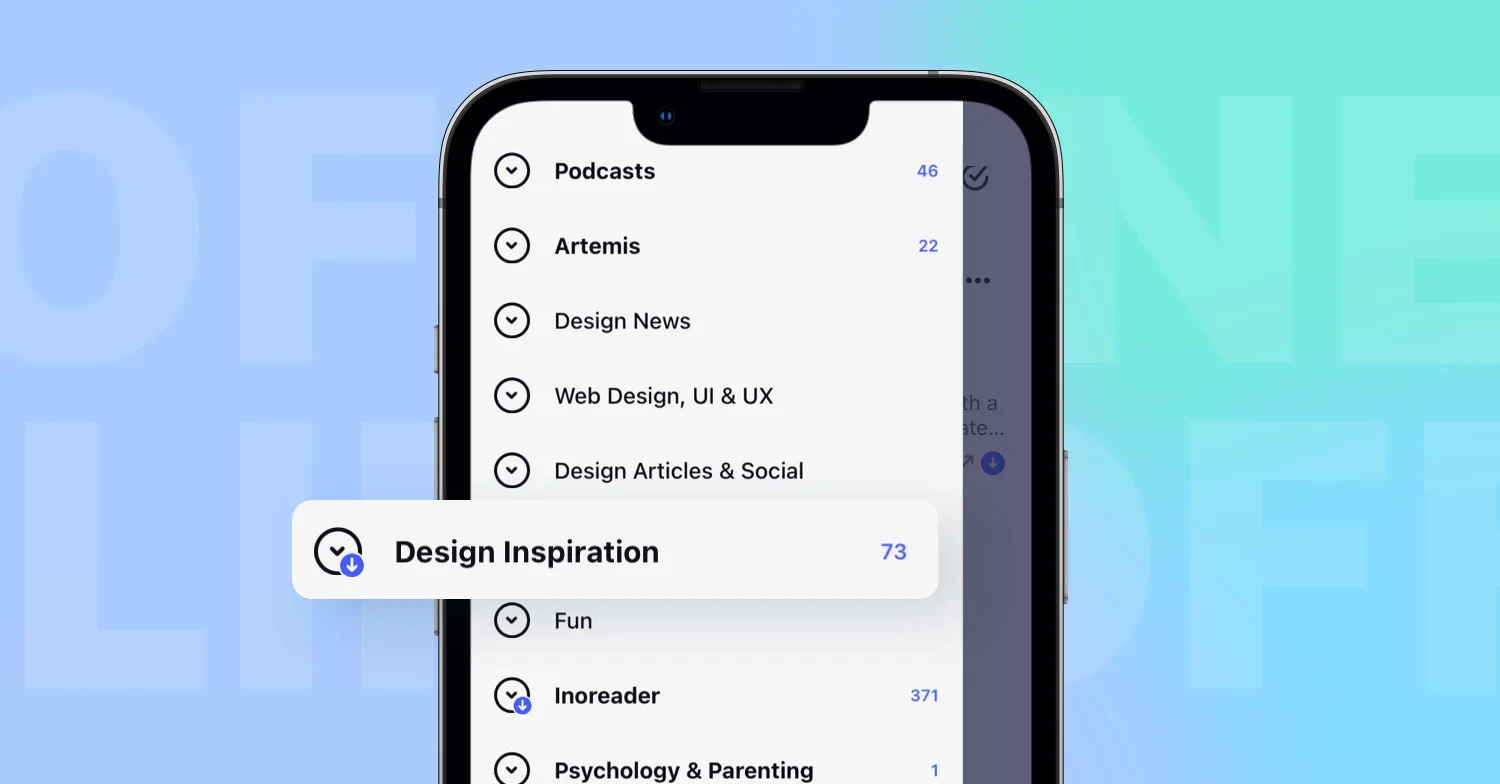
У застосунку для iOS або Android відкрийте стрічку, папку, тег або розділ «Збережене» та торкніться значка офлайн угорі списку статей. Розділ одразу стає доступним офлайн і починає завантажуватися.
Щоб спочатку вибрати параметри, натомість скористайтеся пунктом Зробити доступним офлайн у меню розділу. Офлайн-режим — це функція Pro, доступна лише в застосунках, як пояснюється в статті Що таке офлайн-режим?.
Як зробити розділ доступним офлайн на iOS
- Відкрийте стрічку, папку, тег, Анотації або Збережені вебсторінки.
- Торкніться значка офлайн угорі списку статей. Розділ стає доступним офлайн і починає завантажуватися.
- Щоб змінити параметри, торкніться значка ще раз або виберіть Налаштування офлайн-режиму в меню ⋯ над списком, а потім торкніться Готово.

Проведення пальцем по папці на бічній панелі також відкриває меню з пунктом Зробити доступним офлайн.
Як зробити розділ доступним офлайн на Android
- Натисніть і утримуйте стрічку, папку, тег, Анотації або Збережені вебсторінки на бічній панелі та торкніться Зробити доступним офлайн або відкрийте потрібний розділ і торкніться значка офлайн угорі списку статей.
- Налаштуйте перемикачі та параметр Максимальна кількість статей.
- Торкніться стрілки «Назад», щоб зберегти. Почнеться завантаження.
Вибір параметрів
На екрані Налаштування офлайн-режиму є перемикач Офлайн-режим увімкнено та параметри Завантажувати лише через WIFI, Завантажувати лише непрочитані статті, Завантажувати зображення, Завантажувати повний вміст і Максимальна кількість статей, описані разом зі значеннями за замовчуванням у статті Що можна зробити доступним офлайн?. Розділ, зроблений доступним офлайн за допомогою значка вгорі списку, використовує ці значення за замовчуванням із вимкненим параметром Завантажувати лише непрочитані статті.
Перш ніж перейти в офлайн, відкрийте розділ один раз, поки ви підключені до інтернету, щоб він оновився, і перевірте, чи є на статтях значок офлайн.
Підтримання актуальності завантаженого вмісту
Відкриття розділу, доступного офлайн, за наявності підключення до інтернету оновлює його. Папки й теги, доступні офлайн, також оновлюються самостійно: на iOS — коли застосунок переходить на передній план, а на Android — відповідно до параметра Інтервал завантаження, заданого в розділі Налаштування > Різне > Налаштування офлайн-режиму, де Примусова синхронізація одразу запускає оновлення.
Вимкнення офлайн-режиму
Відкрийте Налаштування офлайн-режиму для розділу, вимкніть перемикач Офлайн-режим увімкнено та збережіть.
Відомості про те, що ви прочитали й позначили тегами офлайн, потраплять до вашого облікового запису пізніше — див. Чи синхронізуються офлайн-зміни автоматично пізніше?, а стаття Чому я не можу прочитати статтю офлайн? допоможе, якщо стаття не відкривається. Офлайн-режим входить до тарифних планів Pro та вищих.
Не можете знайти відповідь? Звернутися в підтримку