Hogyan tehetek tartalmakat offline elérhetővé?
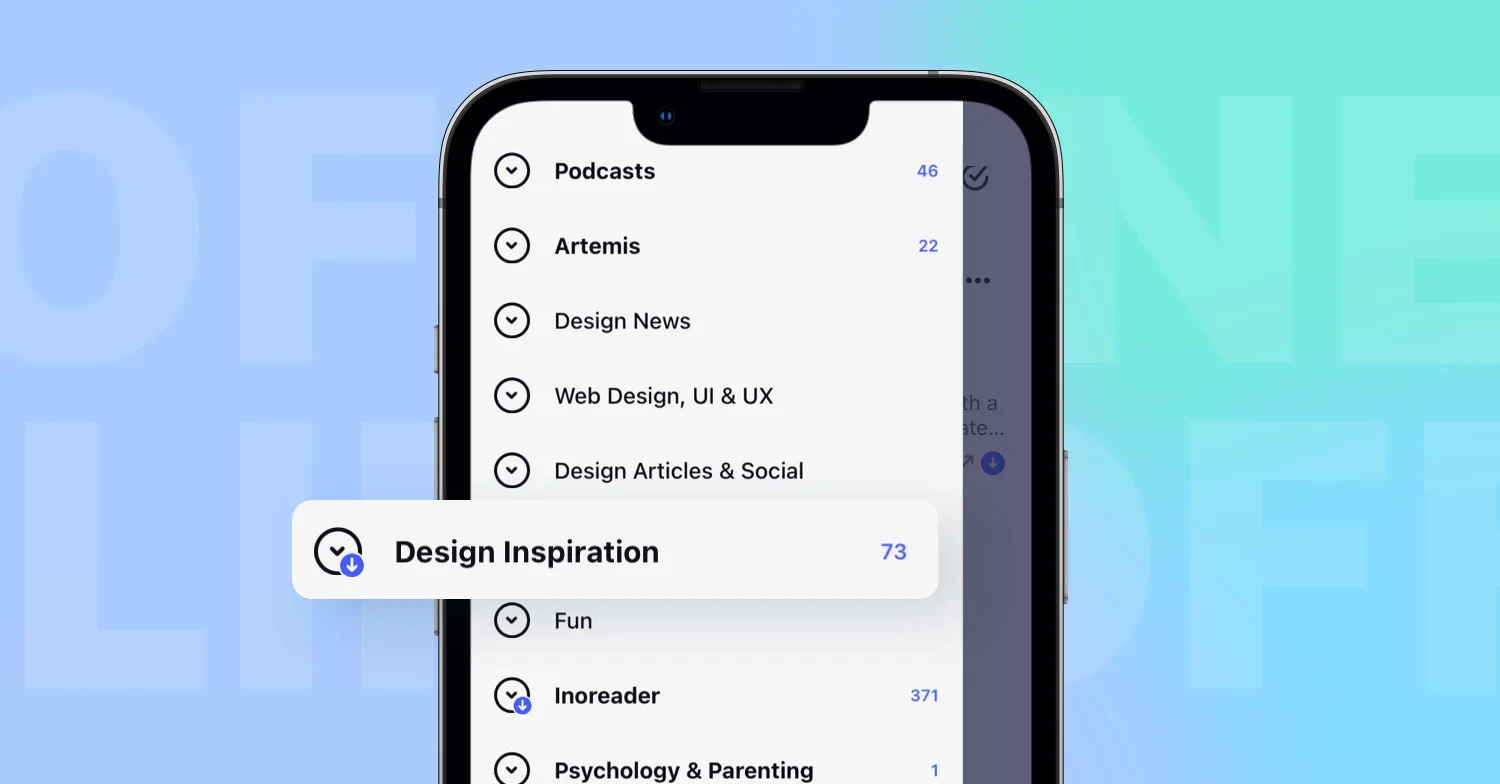
Az iOS- vagy Android-alkalmazásban nyisd meg a hírfolyamot, mappát, címkét vagy a Mentett szakaszt, és koppints a cikklista tetején lévő offline ikonra. A szakasz azonnal offline elérhetővé válik, és megkezdődik a letöltése.
Ha előbb a beállításokat szeretnéd kiválasztani, használd inkább a szakasz menüjében az Offline elérhetővé tétel lehetőséget. Az offline mód kizárólag az alkalmazásokban elérhető Pro-funkció, ahogyan azt a Mi az offline mód? ismerteti.
Szakasz offline elérhetővé tétele iOS-en
- Nyisd meg a hírfolyamot, mappát, címkét, a Kommentárok vagy a Mentett weboldalak szakaszt.
- Koppints a cikklista tetején lévő offline ikonra. A szakasz offline elérhetővé válik, és megkezdődik a letöltése.
- A beállítások módosításához koppints ismét az ikonra, vagy válaszd az Offline beállítások lehetőséget a lista feletti ⋯ menüben, majd koppints a Kész gombra.

Az oldalsávban egy mappán végzett pöccintés szintén megnyit egy menüt, amelyben megtalálható az Offline elérhetővé tétel lehetőség.
Szakasz offline elérhetővé tétele Androidon
- Nyomd meg hosszan a hírfolyamot, mappát, címkét, a Kommentárok vagy a Mentett weboldalak szakaszt az oldalsávban, és koppints az Offline elérhetővé tétel lehetőségre, vagy nyisd meg, és koppints a cikklista tetején lévő offline ikonra.
- Állítsd be a kapcsolókat és a Cikkek maximális száma értékét.
- A mentéshez koppints a vissza nyílra. A letöltés elindul.
A beállítások kiválasztása
Az Offline beállítások képernyőn található az Offline mód engedélyezve kapcsoló, valamint a Letöltés csak WIFI-n, a Csak az olvasatlan cikkek letöltése, a Képek letöltése, a Teljes tartalom letöltése és a Cikkek maximális száma beállítás, amelyeket az alapértelmezett értékeikkel együtt a Mit tehetek offline elérhetővé? ismertet. A lista tetején lévő ikonnal offline elérhetővé tett szakasz ezeket az alapértelmezett beállításokat használja, a Csak az olvasatlan cikkek letöltése beállítás kikapcsolt állapotával.
Mielőtt offline állapotba kerülsz, nyisd meg egyszer a szakaszt, amíg online vagy, hogy frissüljön, és ellenőrizd, hogy a cikkeken látható-e az offline ikon.
A letöltés naprakészen tartása
Ha online állapotban megnyitsz egy offline szakaszt, az frissül. Az offline mappák és címkék maguktól is frissülnek: iOS-en, amikor az alkalmazás előtérbe kerül, Androidon pedig a Beállítások > Egyéb > Offline beállítások alatt megadott Letöltési időköz szerint, ahol a Szinkronizálás kényszerítése azonnal elindít egy frissítést.
Az offline mód kikapcsolása
Nyisd meg a szakasz Offline beállítások képernyőjét, kapcsold ki az Offline mód engedélyezve kapcsolót, és mentsd a módosítást.
Az offline állapotban végzett olvasási és címkézési műveleteid később eljutnak a fiókodba, lásd: Az offline módosítások később automatikusan szinkronizálódnak?, a Miért nem tudok offline olvasni egy cikket? pedig segít, ha egy cikk nem nyílik meg. Az Offline mód a Pro és a magasabb szintű csomagok része.
Nem talál választ? Lépjen kapcsolatba velünk