Как да направя съдържанието достъпно офлайн?
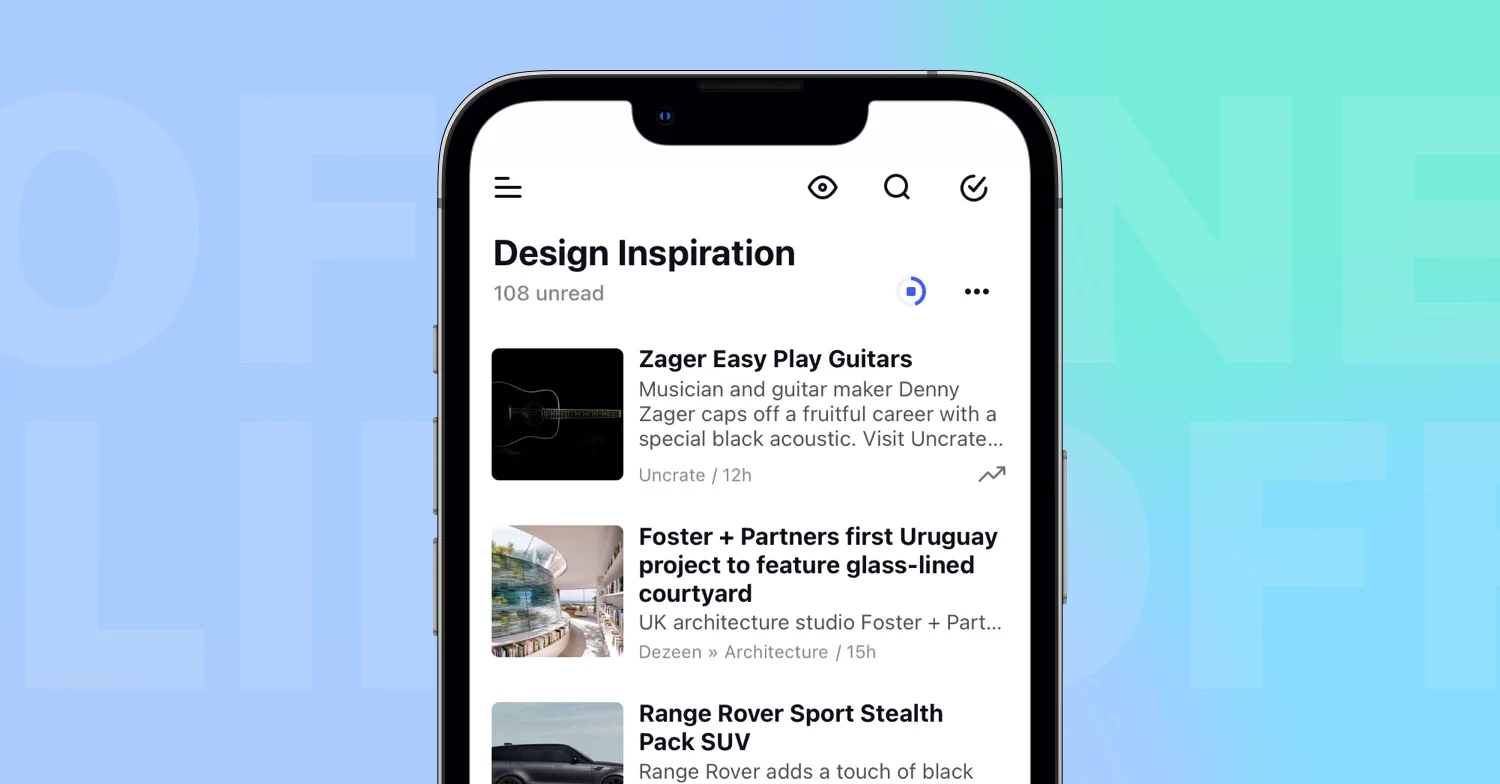
В приложението за iOS или Android отворете емисията, папката, етикета или раздела „Запазени“ и докоснете иконата за офлайн в горната част на списъка със статии. Разделът веднага става достъпен офлайн и започва да се изтегля.
За да изберете първо опциите, вместо това използвайте Направи достъпно офлайн в менюто на раздела. Офлайн режимът е Pro функция, достъпна само в приложенията, както е обяснено в Какво представлява офлайн режимът?.
Направете раздел достъпен офлайн в iOS
- Отворете емисията, папката, етикета, Анотации или Запазени уеб страници.
- Докоснете иконата за офлайн в горната част на списъка със статии. Разделът става достъпен офлайн и започва да се изтегля.
- За да промените опциите, докоснете иконата отново или изберете Настройки за офлайн в менюто ⋯ над списъка, след което докоснете Готово.
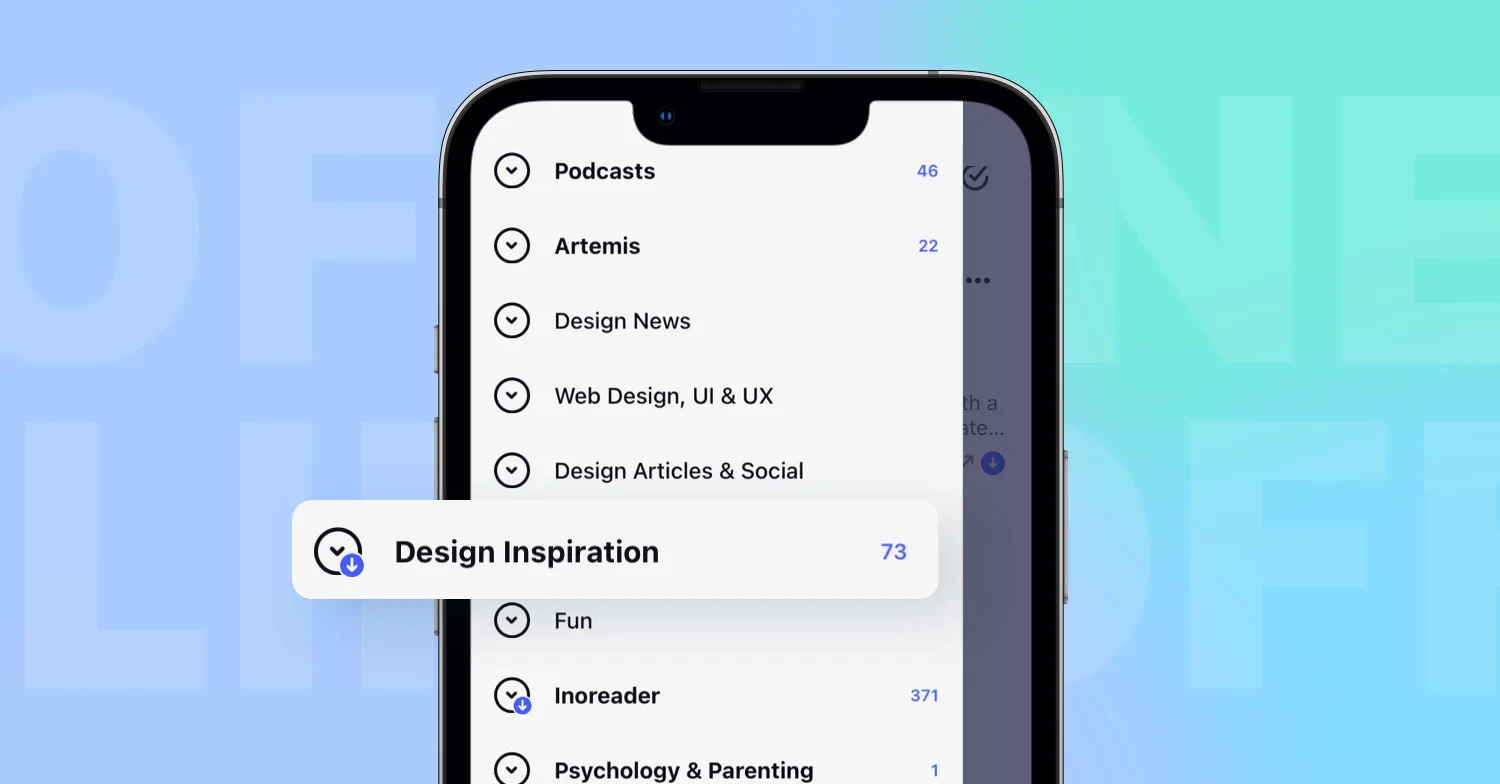
Плъзгането върху папка в страничната лента също отваря меню с Направи достъпно офлайн.
Направете раздел достъпен офлайн в Android
- Натиснете продължително емисията, папката, етикета, Анотации или Запазени уеб страници в страничната лента и докоснете Направи достъпно офлайн или отворете съответния раздел и докоснете иконата за офлайн в горната част на списъка със статии.
- Задайте превключвателите и Максимален брой статии.
- Докоснете стрелката назад, за да запазите. Изтеглянето започва.
Изберете опциите
Екранът Настройки за офлайн съдържа превключвателя Офлайн режимът е включен и опциите Изтегляне само през WIFI, Изтегляне само на непрочетени статии, Изтегляне на изображения, Изтегляне на пълното съдържание и Максимален брой статии, описани със стойностите им по подразбиране в Какво мога да направя достъпно офлайн?. Раздел, направен достъпен офлайн чрез иконата в горната част на списъка, използва тези стойности по подразбиране с изключена опция Изтегляне само на непрочетени статии.
Преди да преминете офлайн, отворете раздела веднъж, докато сте онлайн, за да се обнови, и проверете дали статиите имат иконата за офлайн.
Поддържайте изтегленото съдържание актуално
Отварянето на раздел, достъпен офлайн, докато сте онлайн, го обновява. Папките и етикетите, достъпни офлайн, се обновяват и сами: в iOS — когато приложението излезе на преден план, а в Android — според Интервал на изтегляне, зададен в Настройки > Разни > Настройки за офлайн, където Принудителна синхронизация започва обновяване веднага.
Изключете офлайн режима
Отворете Настройки за офлайн за раздела, изключете Офлайн режимът е включен и запазете.
Прочетеното и отбелязаното с етикети, докато сте офлайн, се отразява в акаунта ви по-късно, вижте Синхронизират ли се автоматично по-късно промените, направени офлайн?, а Защо не мога да прочета статия офлайн? помага, когато статия не се отваря. Офлайн режимът е включен в Pro и по-високите планове.
Не намирате отговор? Връзка с поддръжката