如何讓內容可供離線使用?
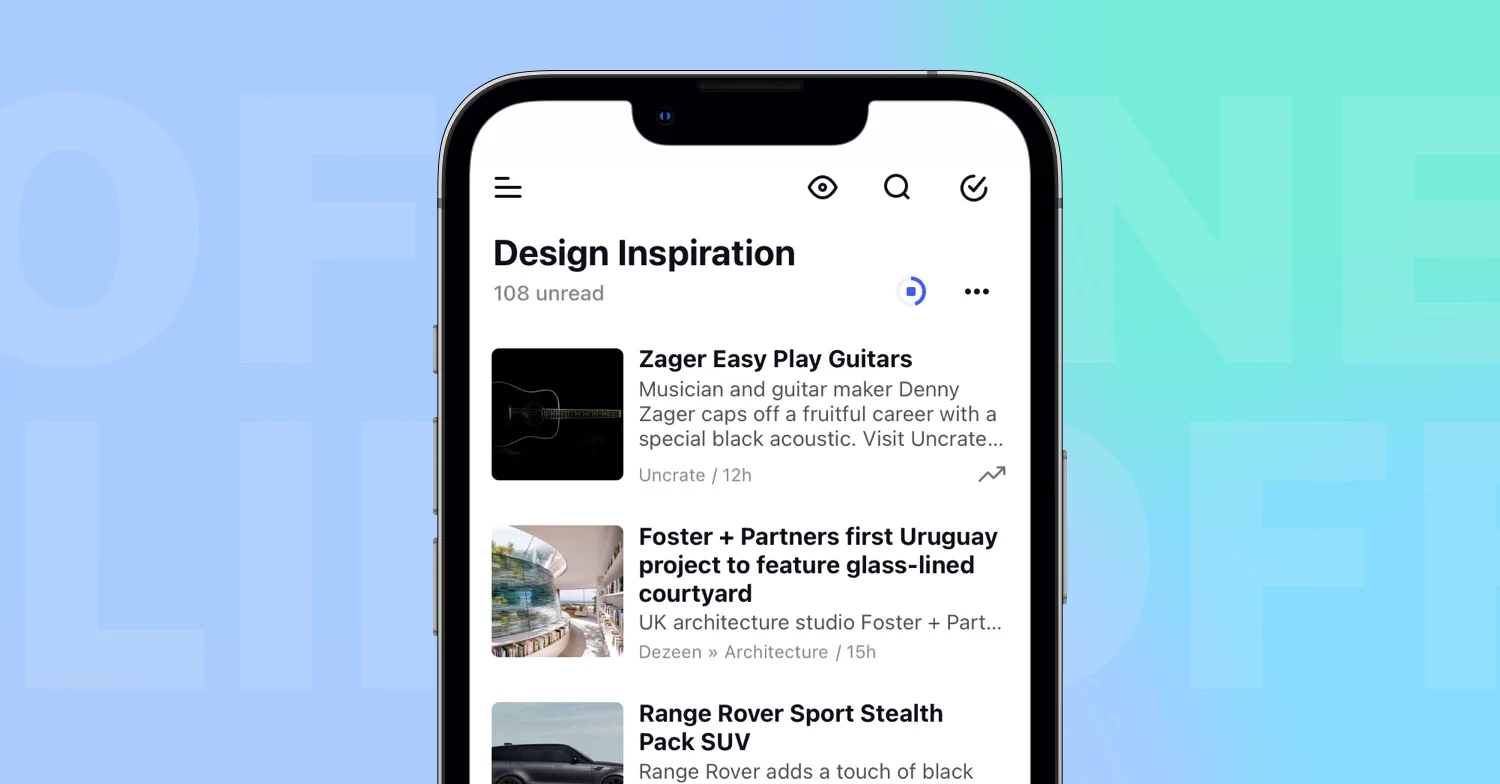
在 iOS 或 Android 應用程式中,開啟訂閱來源、資料夾、標籤或已儲存區段,並點選其文章清單頂端的離線圖示。該區段會立即設為離線可用,並開始下載。
若要先選擇選項,請改用區段選單中的設為離線可用。離線模式是僅限應用程式使用的 Pro 功能,詳見什麼是離線模式?的說明。
在 iOS 上將區段設為離線可用
- 開啟訂閱來源、資料夾、標籤、註解或已儲存的網頁。
- 點選文章清單頂端的離線圖示。該區段會設為離線可用,並開始下載。
- 若要變更選項,請再次點選該圖示,或在清單上方的 ⋯ 選單中選擇離線設定,然後點選完成。
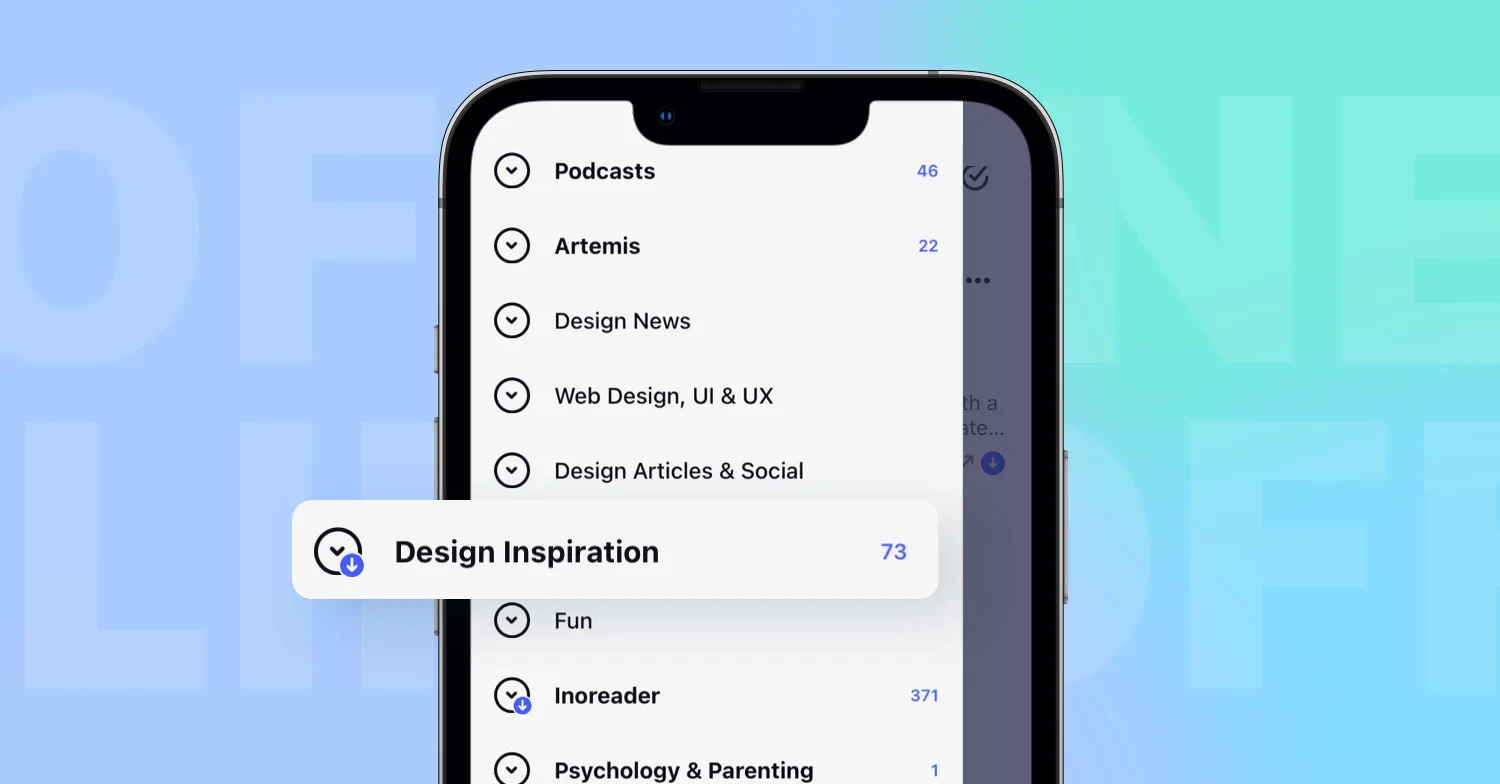
在側邊欄中滑動資料夾,也會開啟含有設為離線可用的選單。
在 Android 上將區段設為離線可用
- 長按側邊欄中的訂閱來源、資料夾、標籤、註解或已儲存的網頁,然後點選設為離線可用;或開啟該區段,並點選文章清單頂端的離線圖示。
- 設定各個開關和文章數量上限。
- 點選返回箭頭以儲存。下載隨即開始。
選擇選項
離線設定畫面提供已啟用離線模式開關,以及僅透過 WIFI 下載、僅下載未讀文章、下載圖片、下載完整內容和文章數量上限等選項,這些選項及其預設值的說明詳見哪些內容可以設為離線可用?。透過清單頂端的圖示設為離線可用的區段會使用這些預設值,並關閉僅下載未讀文章。
離線前,請在連線時開啟該區段一次,讓其重新整理,並確認文章帶有離線圖示。
讓下載內容保持最新
在線上時開啟離線區段會重新整理該區段。離線資料夾和標籤也會自動重新整理:在 iOS 上,會在應用程式切換至前景時重新整理;在 Android 上,則會依照設定 > 其他 > 離線設定中的下載間隔重新整理,其中的強制同步會立即開始重新整理。
關閉離線模式
開啟該區段的離線設定,關閉已啟用離線模式並儲存。
你在離線時閱讀的內容及加上的標籤會在稍後同步至你的帳戶,詳見離線變更之後會自動同步嗎?;如果文章無法開啟,為什麼我無法離線閱讀文章?可提供協助。離線模式包含在 Pro 及更高階方案中。
找不到答案嗎? 連絡客戶支援