Come faccio a rendere i contenuti disponibili offline?
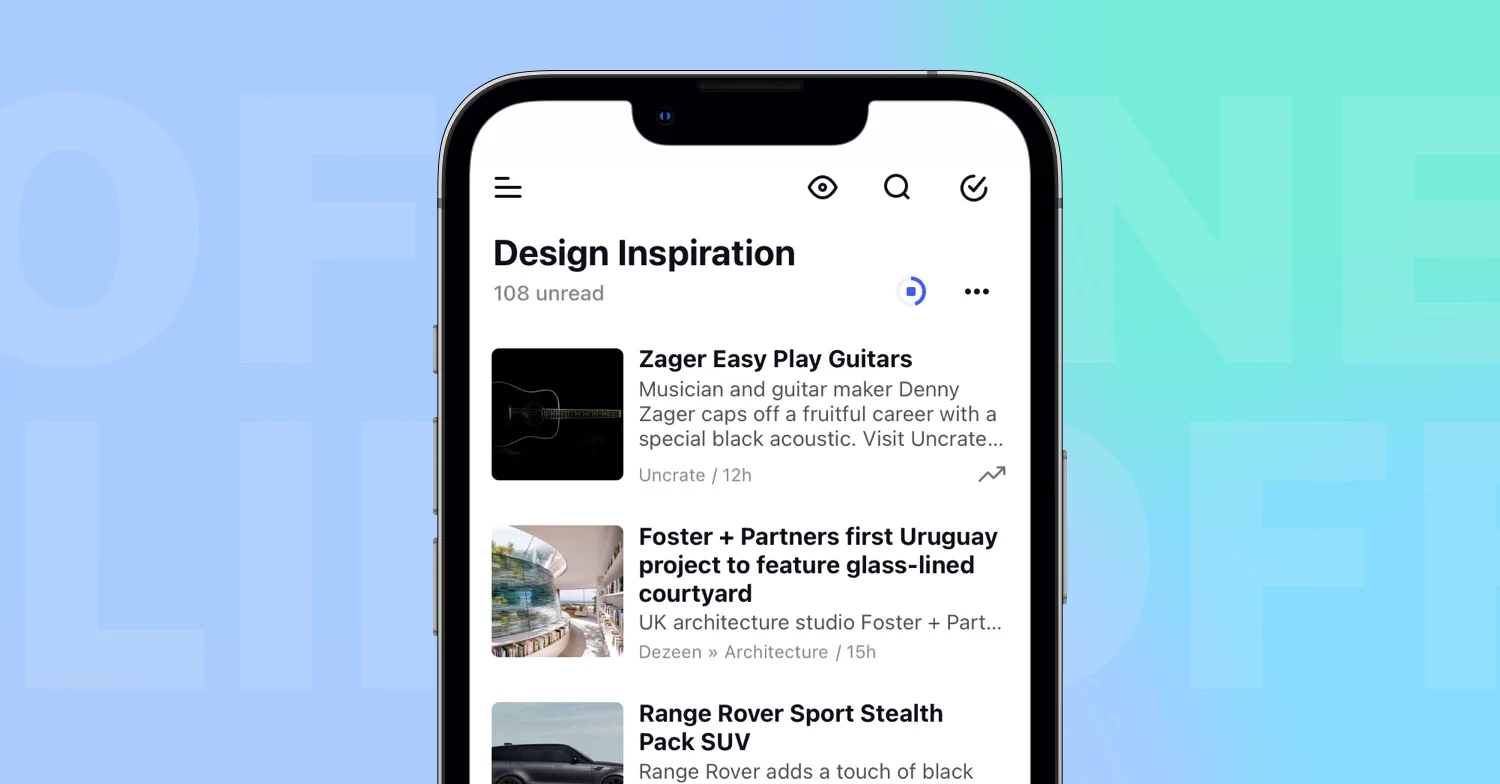
Nell'app per iOS o Android, apri il feed, la cartella, il tag o la sezione Salvati e tocca l'icona offline in cima al relativo elenco degli articoli. La sezione viene resa subito disponibile offline e il download inizia.
Per scegliere prima le opzioni, usa invece Rendi disponibile offline nel menu della sezione. La modalità offline è una funzionalità Pro disponibile solo nelle app, come spiega Che cos'è la modalità offline?.
Rendere una sezione disponibile offline su iOS
- Apri il feed, la cartella, il tag, Annotazioni o Pagine web salvate.
- Tocca l'icona offline in cima all'elenco degli articoli. La sezione viene resa disponibile offline e il download inizia.
- Per modificare le opzioni, tocca di nuovo l'icona o scegli Impostazioni offline nel menu ⋯ sopra l'elenco, quindi tocca Fine.
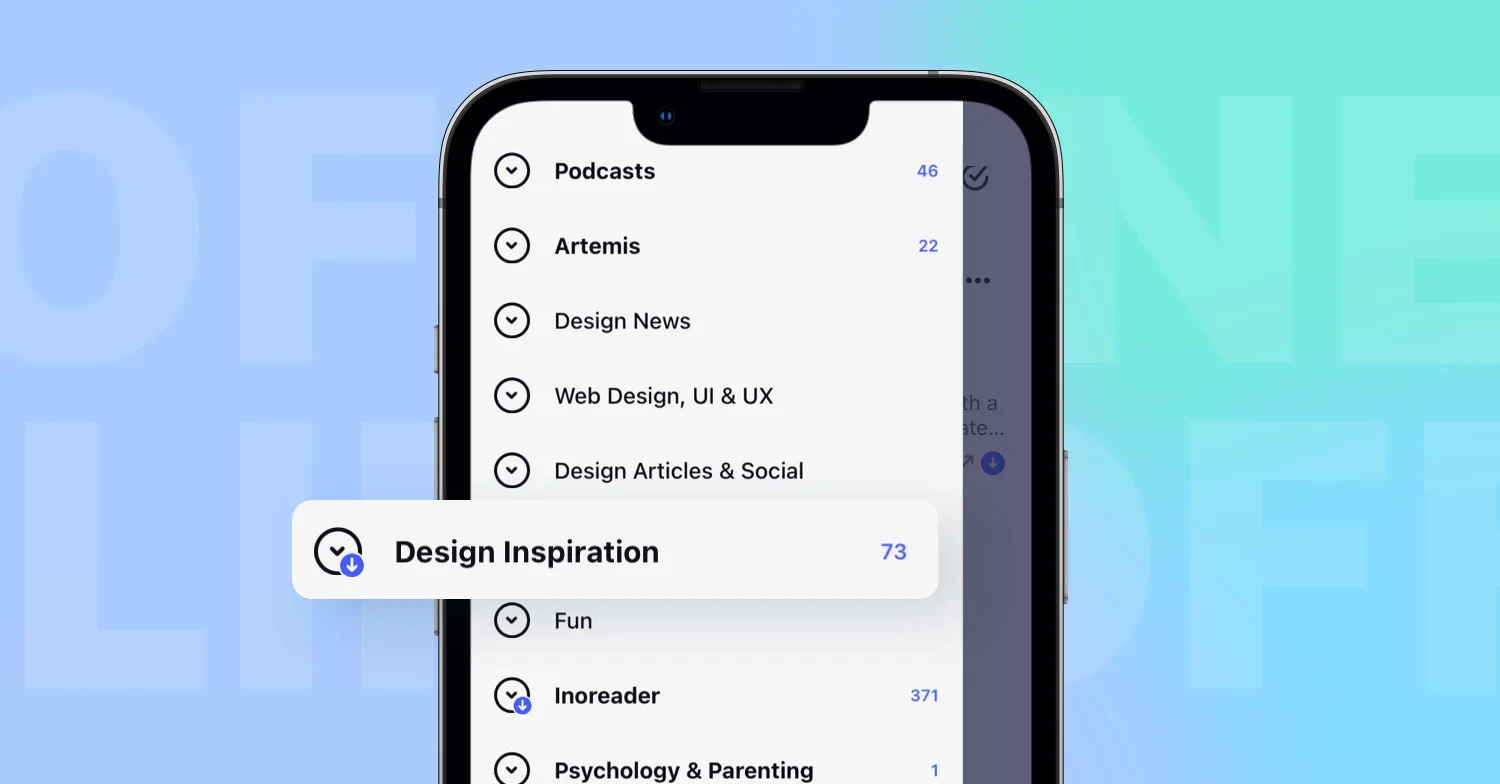
Anche scorrendo lateralmente su una cartella nella barra laterale si apre un menu con Rendi disponibile offline.
Rendere una sezione disponibile offline su Android
- Tieni premuto il feed, la cartella, il tag, Annotazioni o Pagine web salvate nella barra laterale e tocca Rendi disponibile offline, oppure apri la sezione e tocca l'icona offline in cima all'elenco degli articoli.
- Imposta gli interruttori e Numero massimo di articoli.
- Tocca la freccia indietro per salvare. Il download inizia.
Scegliere le opzioni
La schermata Impostazioni offline contiene l'interruttore Modalità offline abilitata e le opzioni Scarica solo tramite WIFI, Scarica solo gli articoli non letti, Scarica immagini, Scarica il contenuto completo e Numero massimo di articoli, descritte con i relativi valori predefiniti in Che cosa posso rendere disponibile offline?. Una sezione resa disponibile offline tramite l'icona in cima all'elenco utilizza quei valori predefiniti con Scarica solo gli articoli non letti disattivato.
Prima di passare offline, apri una volta la sezione mentre sei online in modo che si aggiorni e verifica che gli articoli presentino l'icona offline.
Mantenere aggiornato il download
Aprire una sezione offline mentre sei online la aggiorna. Anche le cartelle e i tag offline si aggiornano autonomamente: su iOS quando l'app passa in primo piano e su Android in base all'Intervallo di download impostato in Impostazioni > Varie > Impostazioni offline, dove Forza sincronizzazione avvia subito un aggiornamento.
Disattivare la modalità offline
Apri Impostazioni offline per la sezione, disattiva Modalità offline abilitata e salva.
Le letture e i tag che applichi mentre sei offline vengono trasferiti al tuo account in seguito, vedi Le modifiche effettuate offline si sincronizzano automaticamente in seguito?, e Perché non riesco a leggere un articolo offline? ti aiuta quando un articolo non si apre. La modalità offline è inclusa nei piani Pro e superiori.
Non trovi una risposta? Contatta supporto