Làm cách nào để nội dung có sẵn khi ngoại tuyến?
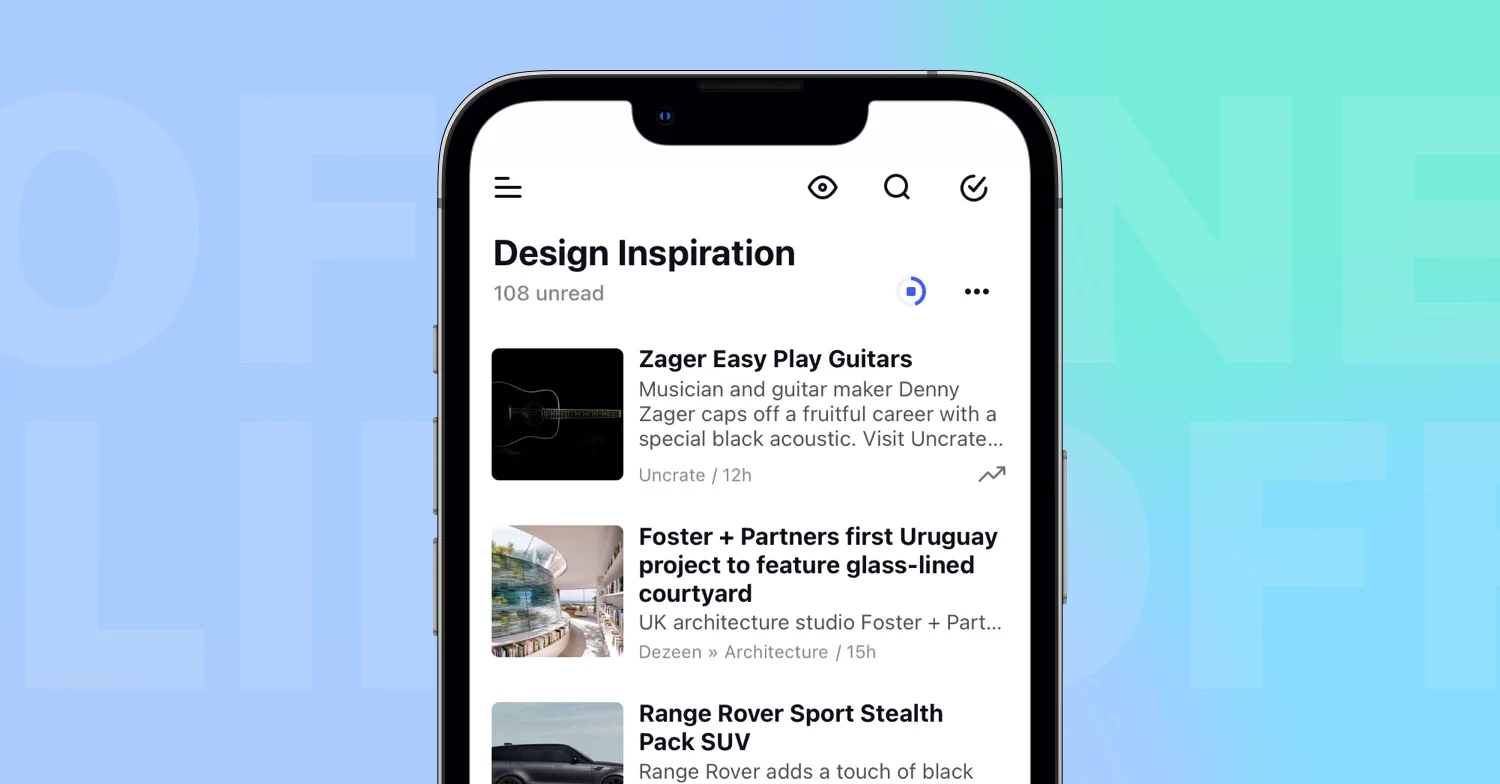
Trong ứng dụng iOS hoặc Android, mở nguồn cấp, thư mục, thẻ hoặc mục Đã lưu và nhấn biểu tượng ngoại tuyến ở đầu danh sách bài viết của mục đó. Mục này được đặt ngoại tuyến ngay lập tức và bắt đầu tải xuống.
Để chọn các tùy chọn trước, hãy dùng Đặt ngoại tuyến trong menu của mục đó thay thế. Chế độ ngoại tuyến là tính năng Pro chỉ có trong các ứng dụng, như được giải thích trong Chế độ ngoại tuyến là gì?.
Đặt một mục ngoại tuyến trên iOS
- Mở nguồn cấp, thư mục, thẻ, Chú thích hoặc Các trang web đã lưu.
- Nhấn biểu tượng ngoại tuyến ở đầu danh sách bài viết. Mục này được đặt ngoại tuyến và bắt đầu tải xuống.
- Để thay đổi các tùy chọn, nhấn lại vào biểu tượng hoặc chọn Cài đặt ngoại tuyến trong menu ⋯ phía trên danh sách, rồi nhấn Xong.
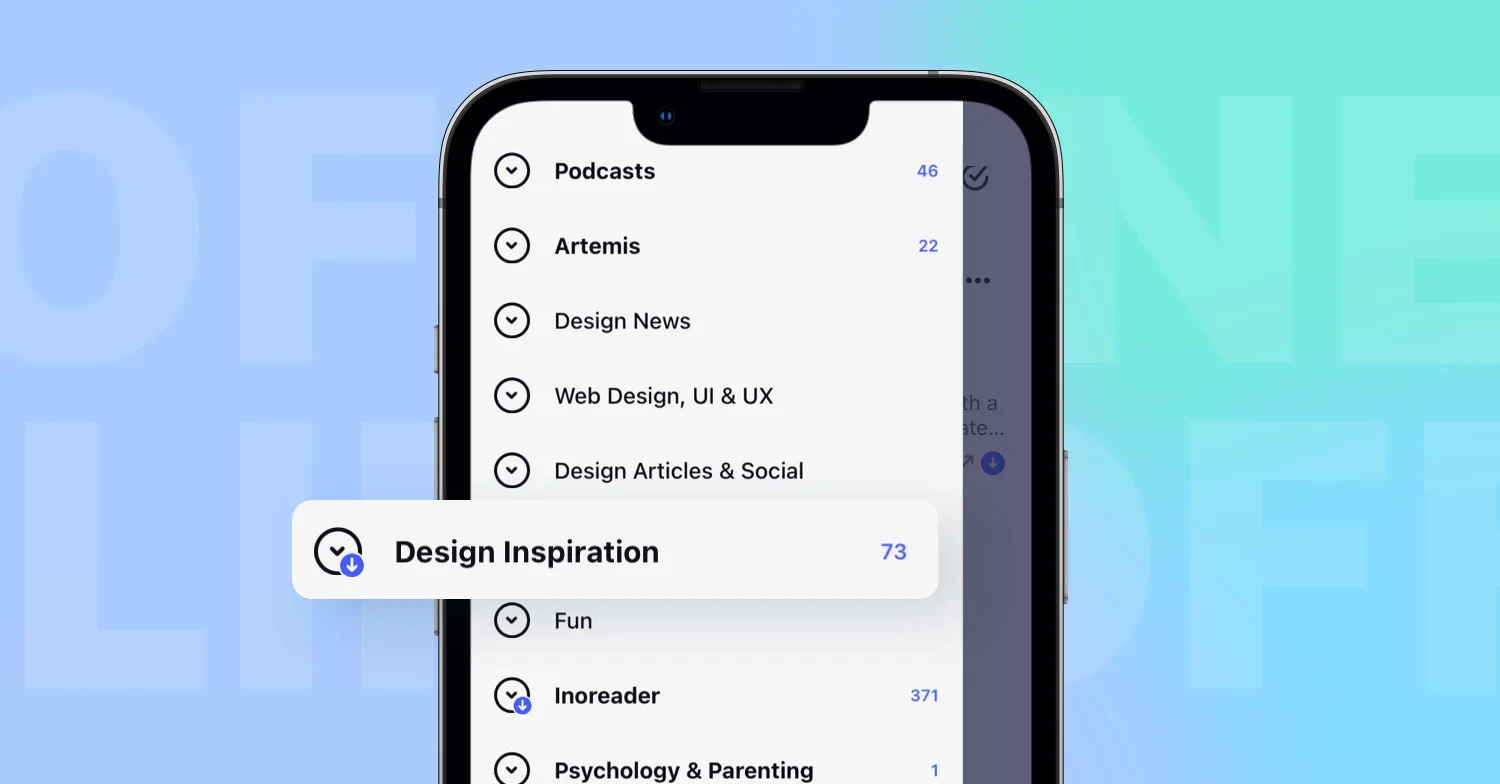
Vuốt một thư mục trong thanh bên cũng mở một menu có tùy chọn Đặt ngoại tuyến.
Đặt một mục ngoại tuyến trên Android
- Nhấn giữ nguồn cấp, thư mục, thẻ, Chú thích hoặc Các trang web đã lưu trong thanh bên và nhấn Đặt ngoại tuyến, hoặc mở mục đó rồi nhấn biểu tượng ngoại tuyến ở đầu danh sách bài viết.
- Thiết lập các nút chuyển và Số bài viết tối đa.
- Nhấn mũi tên quay lại để lưu. Quá trình tải xuống bắt đầu.
Chọn các tùy chọn
Màn hình Cài đặt ngoại tuyến có nút chuyển Đã bật chế độ ngoại tuyến và các lựa chọn Chỉ tải xuống qua WIFI, Chỉ tải xuống bài viết chưa đọc, Tải xuống hình ảnh, Tải xuống toàn bộ nội dung và Số bài viết tối đa, được mô tả cùng với các giá trị mặc định trong Tôi có thể đặt những nội dung nào để dùng ngoại tuyến?. Một mục được đặt ngoại tuyến bằng biểu tượng ở đầu danh sách sẽ sử dụng các giá trị mặc định đó với tùy chọn Chỉ tải xuống bài viết chưa đọc được tắt.
Trước khi chuyển sang ngoại tuyến, hãy mở mục đó một lần khi bạn đang trực tuyến để mục được làm mới, và kiểm tra xem các bài viết có biểu tượng ngoại tuyến hay không.
Luôn cập nhật nội dung tải xuống
Mở một mục ngoại tuyến khi đang trực tuyến sẽ làm mới mục đó. Các thư mục và thẻ ngoại tuyến cũng tự làm mới, trên iOS là khi ứng dụng được đưa lên nền trước và trên Android là theo Khoảng thời gian tải xuống được đặt trong Cài đặt > Khác > Cài đặt ngoại tuyến, nơi Buộc đồng bộ hóa bắt đầu làm mới ngay lập tức.
Tắt chế độ ngoại tuyến
Mở Cài đặt ngoại tuyến cho mục đó, tắt Đã bật chế độ ngoại tuyến và lưu.
Những nội dung bạn đọc và gắn thẻ khi ngoại tuyến sẽ được cập nhật vào tài khoản của bạn sau đó, xem Các thay đổi khi ngoại tuyến có tự động đồng bộ hóa sau đó không?, và Tại sao tôi không thể đọc một bài viết khi ngoại tuyến? sẽ giúp ích khi không mở được một bài viết. Chế độ ngoại tuyến được bao gồm trong gói Pro và các gói cao hơn.
Bạn chưa tìm thấy câu trả lời? Liên hệ hỗ trợ