Como disponibilizo conteúdo offline?
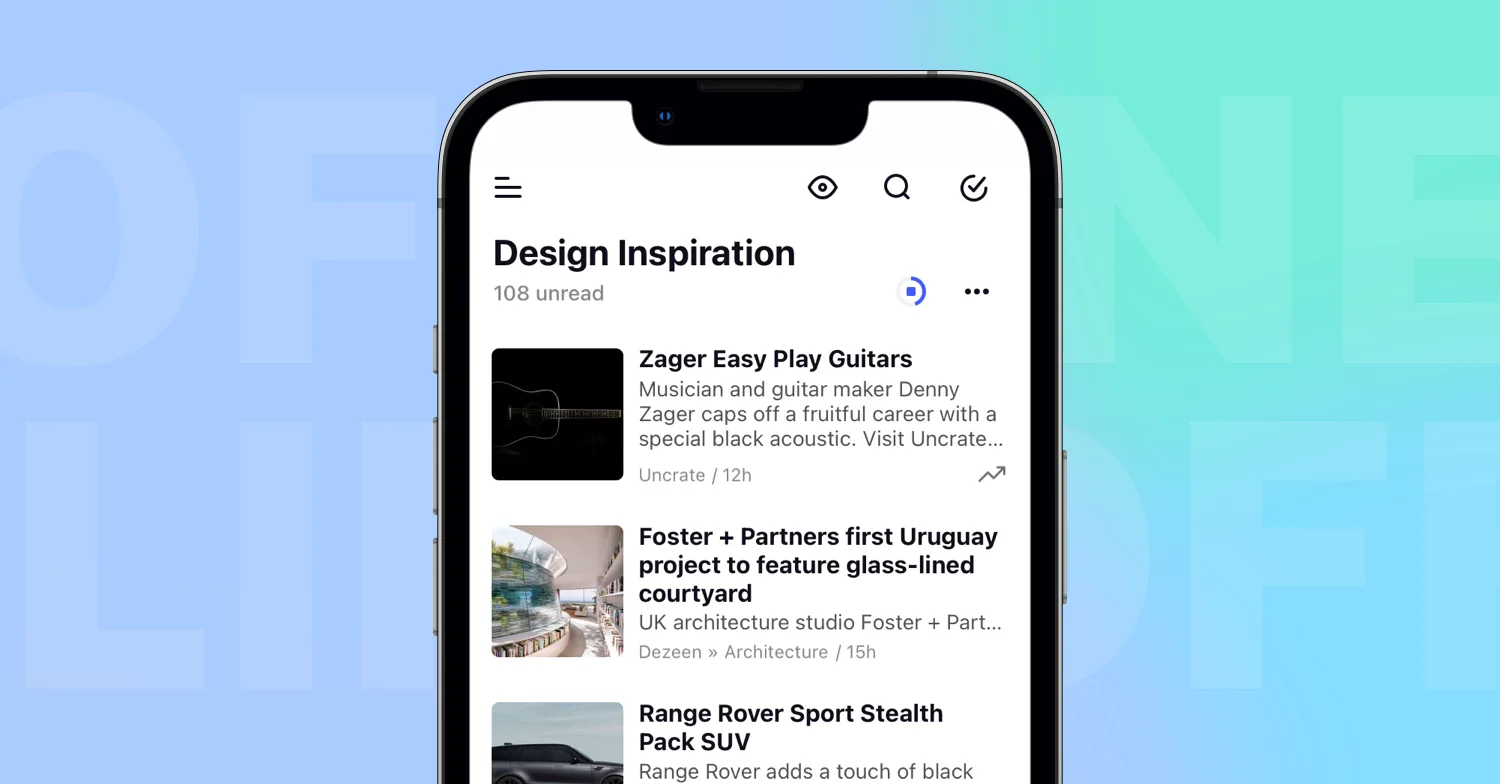
No aplicativo para iOS ou Android, abra o feed, a pasta, a etiqueta ou a seção Salvos e toque no ícone offline na parte superior da lista de artigos. A seção é disponibilizada offline imediatamente e o download começa.
Para escolher as opções primeiro, use Disponibilizar offline no menu da seção. O modo offline é um recurso Pro exclusivo dos aplicativos, como explica O que é o modo offline?.
Disponibilizar uma seção offline no iOS
- Abra o feed, a pasta, a etiqueta, Anotações ou Páginas da web salvas.
- Toque no ícone offline na parte superior da lista de artigos. A seção é disponibilizada offline e o download começa.
- Para alterar as opções, toque no ícone novamente ou escolha Configurações offline no menu ⋯ acima da lista e, em seguida, toque em Concluído.
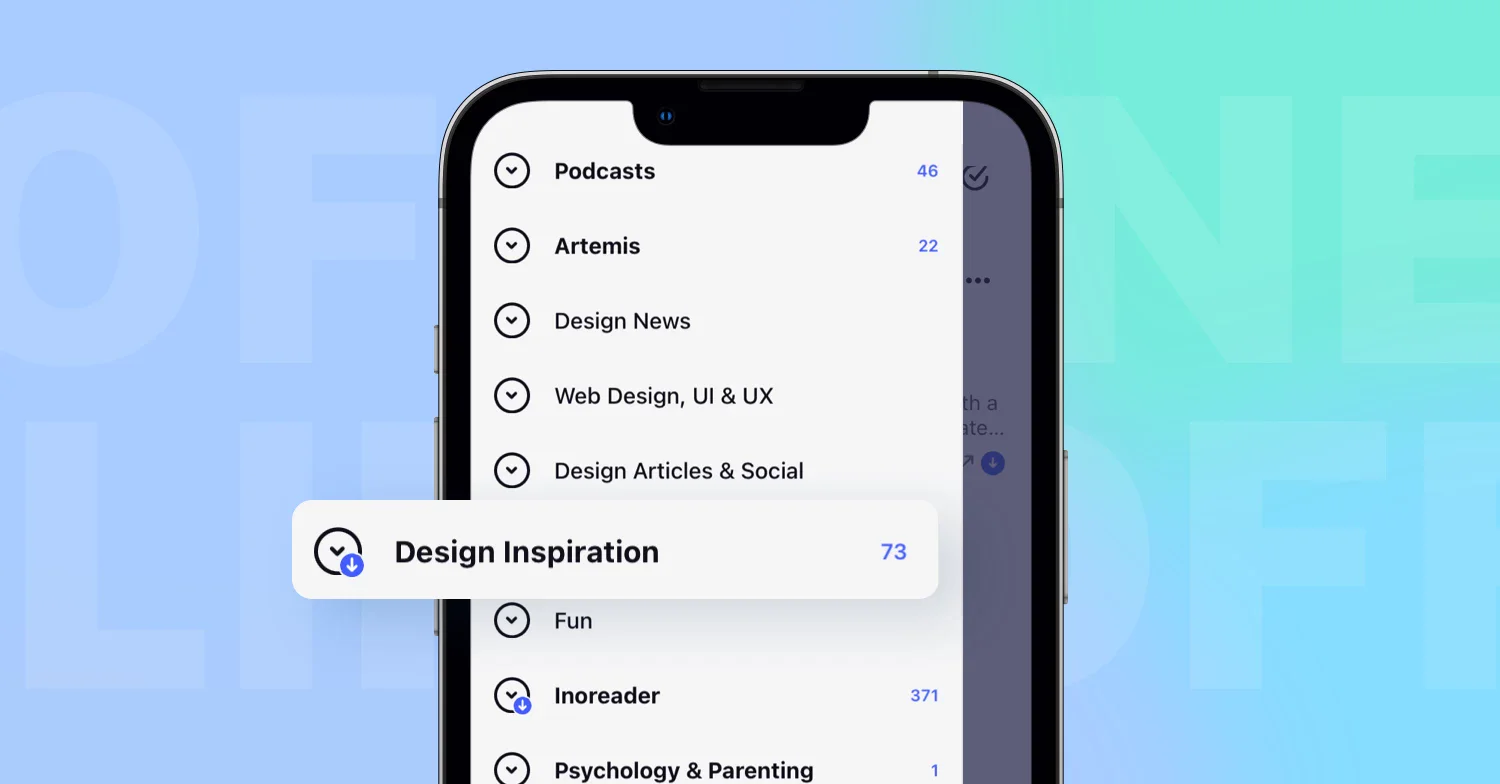
Deslizar uma pasta na barra lateral também abre um menu com Disponibilizar offline.
Disponibilizar uma seção offline no Android
- Mantenha pressionado o feed, a pasta, a etiqueta, Anotações ou Páginas da web salvas na barra lateral e toque em Disponibilizar offline, ou abra a seção e toque no ícone offline na parte superior da lista de artigos.
- Configure os botões de alternância e Máximo de artigos.
- Toque na seta de voltar para salvar. O download começa.
Escolher as opções
A tela Configurações offline tem o botão de alternância Modo offline ativado e as opções Baixar somente por WIFI, Baixar somente artigos não lidos, Baixar imagens, Baixar conteúdo completo e Máximo de artigos, descritas com seus valores padrão em O que posso disponibilizar offline?. Uma seção disponibilizada offline pelo ícone na parte superior da lista usa esses valores padrão com Baixar somente artigos não lidos desativado.
Antes de ficar offline, abra a seção uma vez enquanto estiver online para que ela seja atualizada e verifique se os artigos têm o ícone offline.
Manter o download atualizado
Abrir uma seção offline enquanto estiver online a atualiza. Pastas e etiquetas offline também são atualizadas automaticamente, no iOS quando o aplicativo vem para o primeiro plano e no Android no Intervalo de download definido em Configurações > Diversos > Configurações offline, onde Forçar sincronização inicia uma atualização imediatamente.
Desativar o modo offline
Abra Configurações offline para a seção, desative Modo offline ativado e salve.
O que você lê e marca com etiquetas enquanto está offline chega à sua conta mais tarde; veja As alterações feitas offline são sincronizadas automaticamente mais tarde?, e Por que não consigo ler um artigo offline? ajuda quando um artigo não abre. O Modo offline está incluído no plano Pro e nos planos superiores.
Não encontrou uma resposta? Contatar o suporte