コンテンツをオフラインで利用できるようにするにはどうすればよいですか?
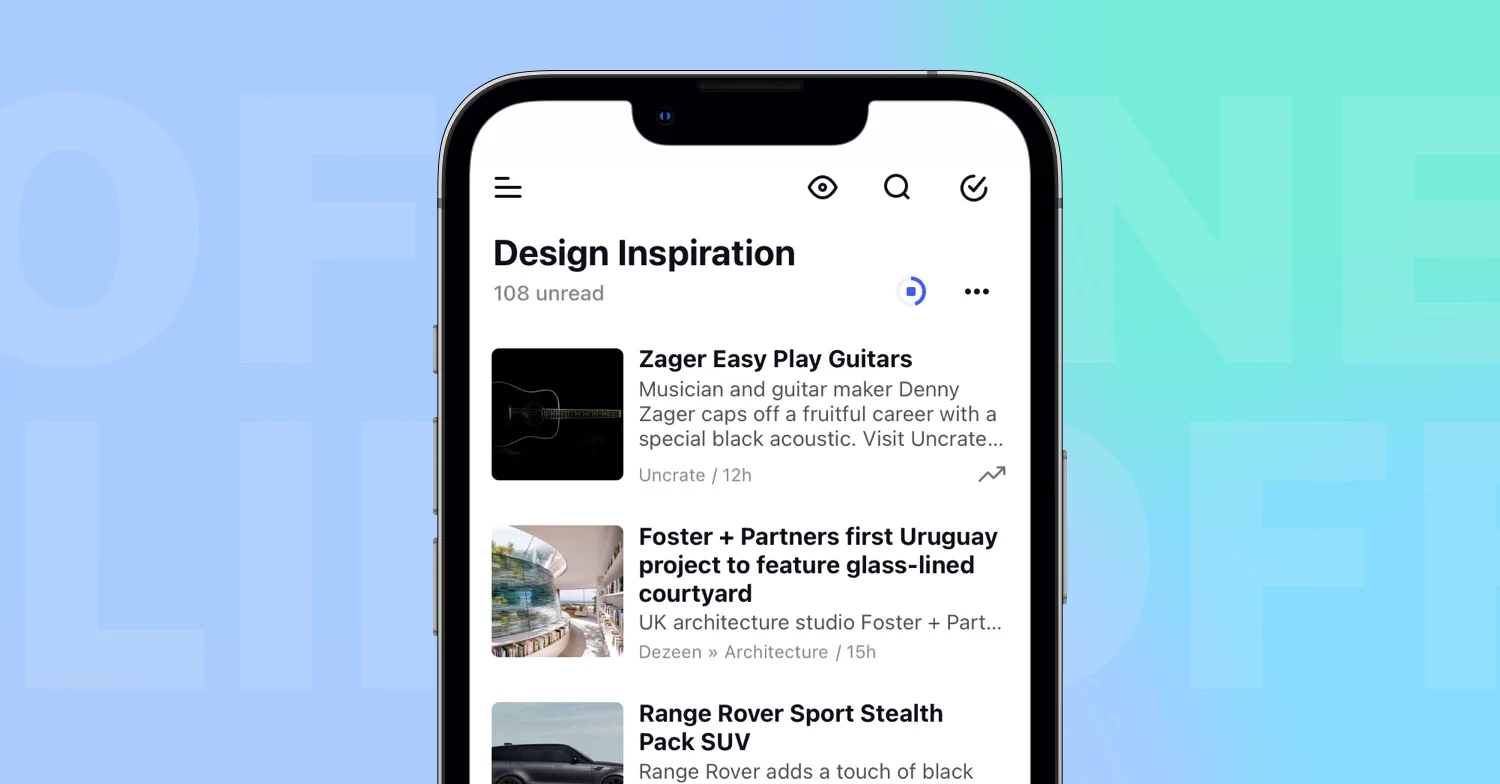
iOSまたはAndroidアプリで、フィード、フォルダー、タグ、または保存済みセクションを開き、記事一覧の上部にあるオフラインアイコンをタップします。セクションはすぐにオフラインで利用可能になり、ダウンロードが始まります。
先にオプションを選択するには、代わりにセクションのメニューにあるオフラインで利用可能にするを使います。オフラインモードとは何ですか?で説明されているように、オフラインモードはアプリでのみ利用できるPro機能です。
iOSでセクションをオフラインで利用可能にする
- フィード、フォルダー、タグ、注釈、または保存済みのウェブページを開きます。
- 記事一覧の上部にあるオフラインアイコンをタップします。セクションがオフラインで利用可能になり、ダウンロードが始まります。
- オプションを変更するには、アイコンをもう一度タップするか、一覧の上にある⋯メニューでオフライン設定を選択し、完了をタップします。
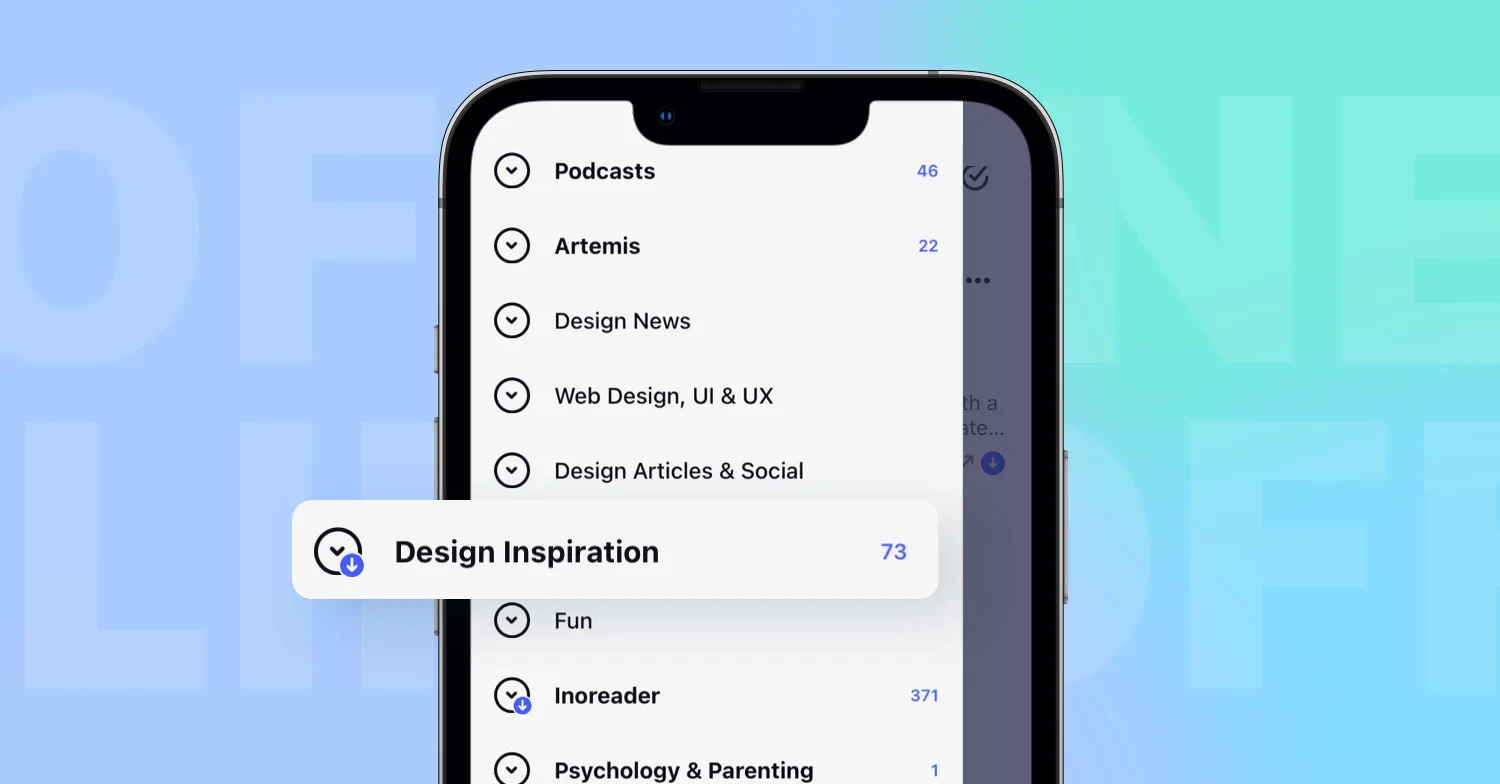
サイドバーでフォルダーをスワイプしても、オフラインで利用可能にするを含むメニューが開きます。
Androidでセクションをオフラインで利用可能にする
- サイドバーでフィード、フォルダー、タグ、注釈、または保存済みのウェブページを長押ししてオフラインで利用可能にするをタップするか、対象を開いて記事一覧の上部にあるオフラインアイコンをタップします。
- スイッチと最大記事数を設定します。
- 戻る矢印をタップして保存します。ダウンロードが始まります。
オプションを選択する
オフライン設定画面には、オフラインモードを有効にするスイッチと、WIFI接続時のみダウンロード、未読記事のみダウンロード、画像をダウンロード、全文をダウンロード、最大記事数の選択項目があります。これらは、何をオフラインで利用可能にできますか?でデフォルト設定とともに説明されています。一覧の上部にあるアイコンからオフラインで利用可能にしたセクションには、これらのデフォルト設定が適用され、未読記事のみダウンロードはオフになります。
オフラインにする前に、オンライン中にセクションを一度開いて更新し、記事にオフラインアイコンが付いていることを確認してください。
ダウンロードした内容を最新に保つ
オンライン中にオフラインで利用可能なセクションを開くと、そのセクションが更新されます。オフラインで利用可能なフォルダーとタグは自動でも更新されます。iOSではアプリがフォアグラウンドになったときに、Androidでは設定 > その他 > オフライン設定で設定したダウンロード間隔で更新されます。この設定画面で強制同期を実行すると、すぐに更新が始まります。
オフラインモードをオフにする
セクションのオフライン設定を開き、オフラインモードを有効にするをオフにして保存します。
オフライン中の既読やタグ付けの操作は、後でアカウントに反映されます(オフライン中の変更は後で自動的に同期されますか?をご覧ください)。記事が開かない場合は、記事をオフラインで読めないのはなぜですか?が役立ちます。オフラインモードは、Pro以上のプランに含まれています。
回答が見つかりませんか? お問い合わせ