Comment rendre du contenu disponible hors ligne ?
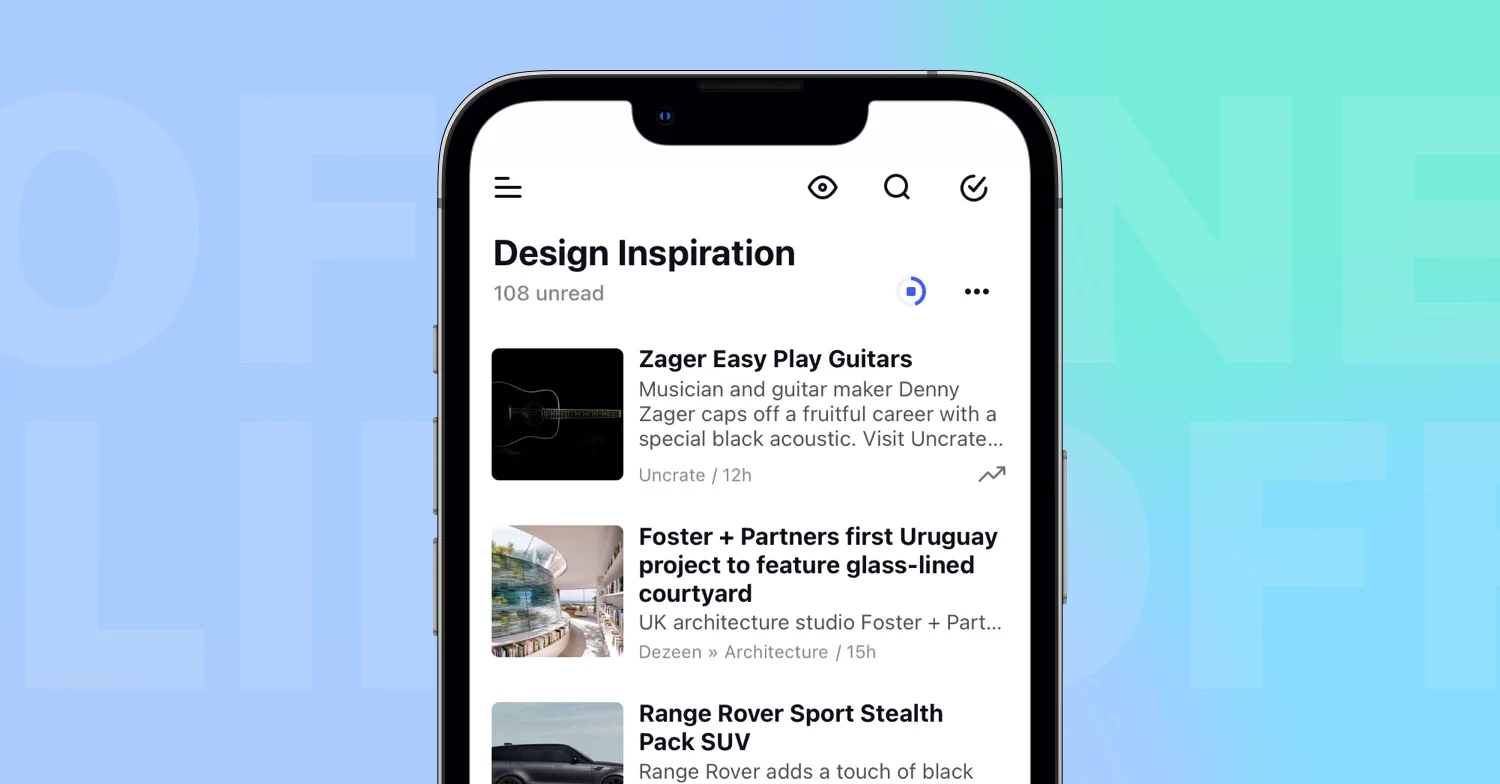
Dans l’application iOS ou Android, ouvrez le flux, le dossier, l’étiquette ou la section Enregistrés et appuyez sur l’icône hors ligne en haut de sa liste d’articles. La section est immédiatement rendue disponible hors ligne et son téléchargement commence.
Pour choisir d’abord les options, utilisez plutôt Rendre disponible hors ligne dans le menu de la section. Le mode hors ligne est une fonctionnalité Pro réservée aux applications, comme l’explique l’article Qu’est-ce que le mode hors ligne ?.
Rendre une section disponible hors ligne sur iOS
- Ouvrez le flux, le dossier, l’étiquette, Annotations ou Pages web enregistrées.
- Appuyez sur l’icône hors ligne en haut de la liste d’articles. La section est rendue disponible hors ligne et son téléchargement commence.
- Pour modifier les options, appuyez à nouveau sur l’icône ou choisissez Paramètres hors ligne dans le menu ⋯ au-dessus de la liste, puis appuyez sur Terminé.
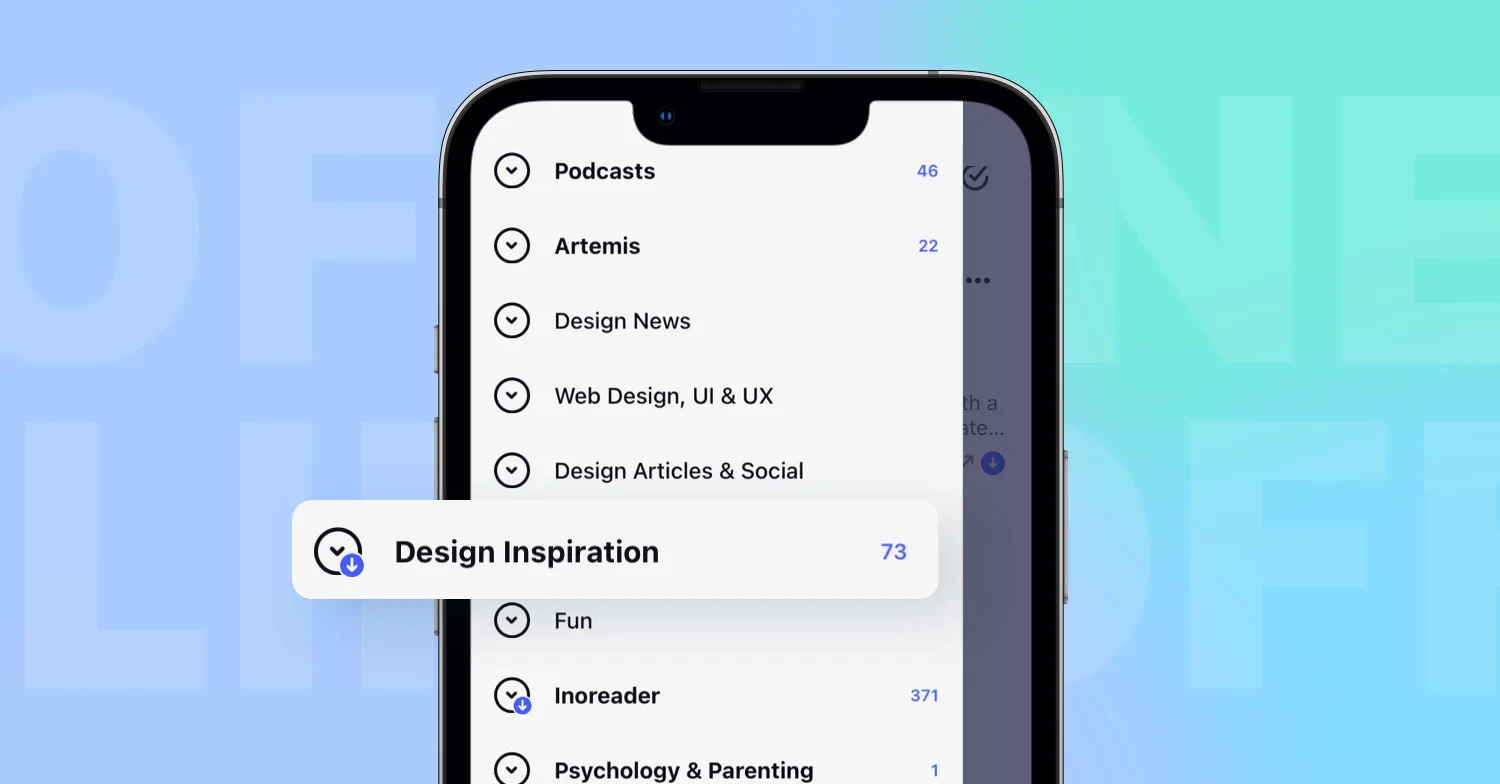
Balayer un dossier dans la barre latérale ouvre également un menu proposant Rendre disponible hors ligne.
Rendre une section disponible hors ligne sur Android
- Appuyez longuement sur le flux, le dossier, l’étiquette, Annotations ou Pages web enregistrées dans la barre latérale et appuyez sur Rendre disponible hors ligne, ou ouvrez la section et appuyez sur l’icône hors ligne en haut de la liste d’articles.
- Réglez les interrupteurs et le Nombre maximal d’articles.
- Appuyez sur la flèche de retour pour enregistrer. Le téléchargement commence.
Choisir les options
L’écran Paramètres hors ligne comporte l’interrupteur Mode hors ligne activé et les options Télécharger uniquement en Wi-Fi, Télécharger uniquement les articles non lus, Télécharger les images, Télécharger le contenu intégral et Nombre maximal d’articles, décrites avec leurs valeurs par défaut dans Que puis-je rendre disponible hors ligne ?. Une section rendue disponible hors ligne à l’aide de l’icône en haut de la liste utilise ces valeurs par défaut avec l’option Télécharger uniquement les articles non lus désactivée.
Avant de passer hors ligne, ouvrez une fois la section pendant que vous êtes en ligne pour qu’elle s’actualise, et vérifiez que les articles portent l’icône hors ligne.
Maintenir le téléchargement à jour
Ouvrir une section disponible hors ligne pendant que vous êtes en ligne l’actualise. Les dossiers et les étiquettes disponibles hors ligne s’actualisent également automatiquement, sur iOS lorsque l’application passe au premier plan et sur Android selon l’Intervalle de téléchargement défini dans Paramètres > Divers > Paramètres hors ligne, où Forcer la synchronisation lance immédiatement une actualisation.
Désactiver le mode hors ligne
Ouvrez les Paramètres hors ligne de la section, désactivez Mode hors ligne activé et enregistrez.
Ce que vous lisez et étiquetez hors ligne est répercuté sur votre compte ultérieurement ; consultez Les modifications effectuées hors ligne sont-elles synchronisées automatiquement par la suite ?, et Pourquoi ne puis-je pas lire un article hors ligne ? vous aide lorsqu’un article ne s’ouvre pas. Le Mode hors ligne est inclus dans les forfaits Pro et supérieurs.
Vous ne trouvez pas de réponse ? Contacter le support