Ako sprístupním obsah offline?
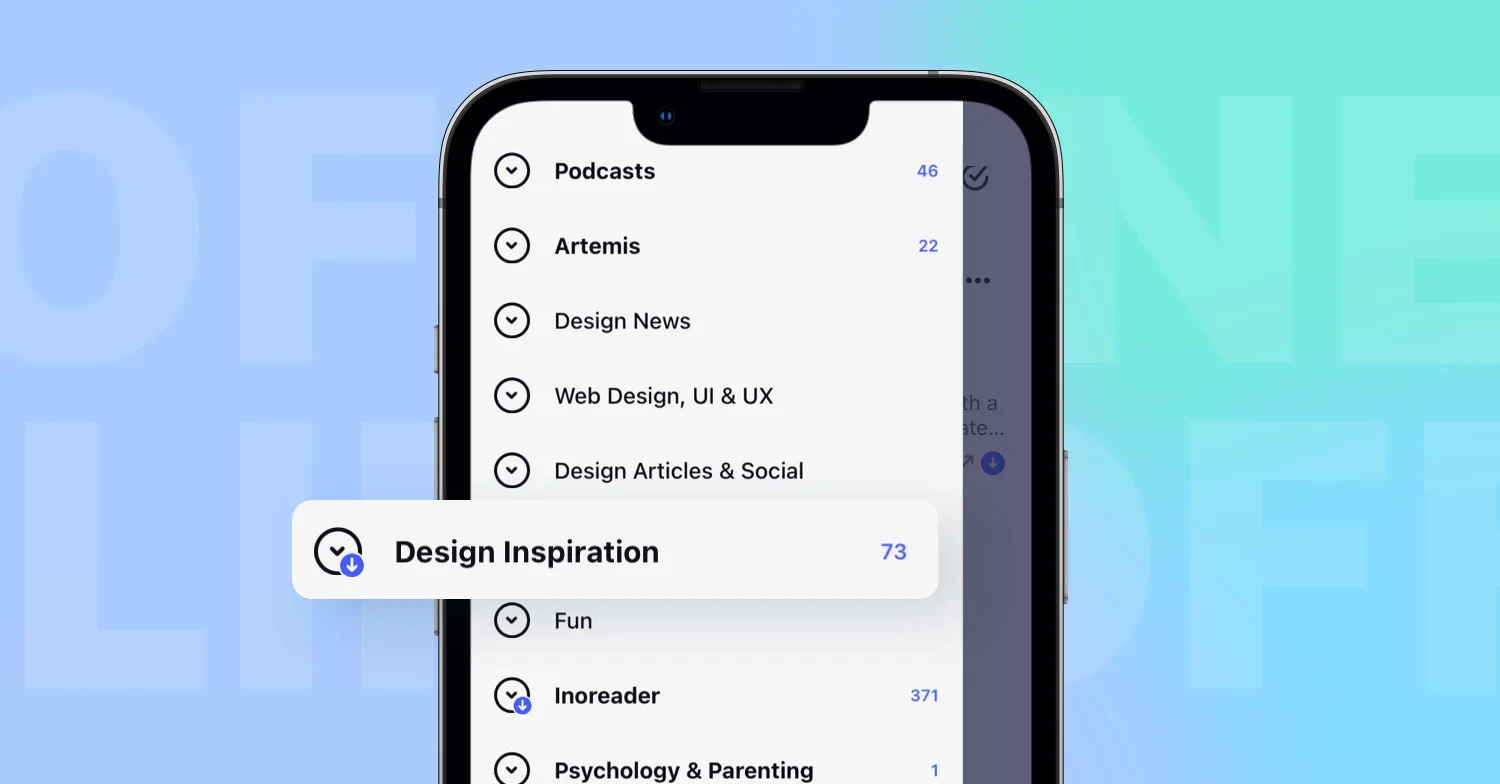
V aplikácii pre iOS alebo Android otvorte zdroj, priečinok, značku alebo sekciu Uložené a ťuknite na ikonu offline v hornej časti zoznamu článkov. Sekcia sa okamžite sprístupní offline a začne sa sťahovať.
Ak chcete najprv vybrať možnosti, použite namiesto toho možnosť Sprístupniť offline v ponuke sekcie. Režim offline je funkcia plánu Pro dostupná iba v aplikáciách, ako vysvetľuje Čo je režim offline?.
Sprístupnenie sekcie offline v systéme iOS
- Otvorte zdroj, priečinok, značku, Anotácie alebo Uložené webové stránky.
- Ťuknite na ikonu offline v hornej časti zoznamu článkov. Sekcia sa sprístupní offline a začne sa sťahovať.
- Ak chcete zmeniť možnosti, znova ťuknite na ikonu alebo vyberte možnosť Nastavenia režimu offline v ponuke ⋯ nad zoznamom a potom ťuknite na Hotovo.

Potiahnutím prsta po priečinku na bočnom paneli sa tiež otvorí ponuka s možnosťou Sprístupniť offline.
Sprístupnenie sekcie offline v systéme Android
- Dlho podržte zdroj, priečinok, značku, Anotácie alebo Uložené webové stránky na bočnom paneli a ťuknite na Sprístupniť offline, alebo danú položku otvorte a ťuknite na ikonu offline v hornej časti zoznamu článkov.
- Nastavte prepínače a možnosť Maximálny počet článkov.
- Ťuknutím na šípku späť uložte nastavenia. Spustí sa sťahovanie.
Výber možností
Obrazovka Nastavenia režimu offline obsahuje prepínač Režim offline zapnutý a možnosti Sťahovať iba cez WIFI, Sťahovať iba neprečítané články, Sťahovať obrázky, Sťahovať celý obsah a Maximálny počet článkov, ktoré sú spolu s ich predvolenými hodnotami opísané v Čo môžem sprístupniť offline?. Sekcia sprístupnená offline pomocou ikony v hornej časti zoznamu používa tieto predvolené hodnoty s vypnutou možnosťou Sťahovať iba neprečítané články.
Skôr než prejdete do režimu offline, raz otvorte sekciu, kým ste online, aby sa obnovila, a skontrolujte, či majú články ikonu offline.
Udržiavanie stiahnutého obsahu v aktuálnom stave
Otvorením sekcie dostupnej offline počas pripojenia k internetu sa sekcia obnoví. Priečinky a značky dostupné offline sa obnovujú aj samy, v systéme iOS pri prechode aplikácie do popredia a v systéme Android podľa možnosti Interval sťahovania nastavenej v časti Nastavenia > Rôzne > Nastavenia režimu offline, kde možnosť Vynútiť synchronizáciu okamžite spustí obnovenie.
Vypnutie režimu offline
Otvorte Nastavenia režimu offline pre danú sekciu, vypnite prepínač Režim offline zapnutý a uložte nastavenia.
To, čo si prečítate a označíte značkami v režime offline, sa neskôr prenesie do vášho účtu, pozrite si Synchronizujú sa zmeny vykonané offline neskôr automaticky?, a Prečo nemôžem čítať článok offline? vám pomôže, keď sa článok nedá otvoriť. Režim offline je súčasťou plánu Pro a vyšších plánov.
Neviete nájsť odpoveď? Kontaktovať podporu